Bot
Combat Assist ist das in Forsaken World integrierte Automatik-System – mit konfigurierbarer Skill-Rotation, Auto-Looting, Tränke-Schwellen und Gruppenunterstützung. Ideal, um Tötungsquests abzufarmen und Materialien zu sammeln.
Überblick
Combat Assist ist das in Forsaken World integrierte Automatik-System – ein Teil des Spielclients, mit dem dein Charakter automatisch kämpft, lootet, Tränke trinkt und seine Gruppe unterstützt. Perfekt, um repetitive Inhalte abzugrinden, tägliche Tötungsquests abzuschließen und Materialien zu farmen. Solange dein Charakter online bleibt und Combat Assist läuft und richtig eingestellt ist, arbeitet es ganz von allein weiter.
So öffnest du Combat Assist
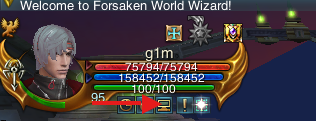
Das Fenster hat vier Reiter – Combat, Looting, Protection und Party – sowie Start, Reset und Help am unteren Rand.
Combat – wen du bekämpfst
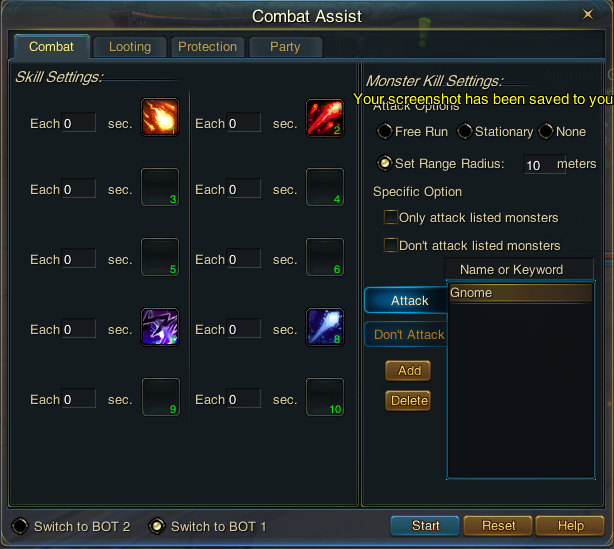
Monster Kill Settings steuert, wo und wen du bekämpfst. Die Attack Options bestimmen die Bewegung:
- Free Run – der Charakter ignoriert seine Startposition und jagt immer dem nächstgelegenen Monster hinterher.
- Stationary – nach jeder Tötung kehrt der Charakter an die Stelle zurück, an der du Start gedrückt hast (sofern das Gelände es nicht blockiert).
- None – es werden keine Angriffsskills eingesetzt, aber die übrigen automatischen Aktionen (Tränke, Segnungen usw.) laufen weiter.
- Set Range Radius – lege einen Radius in Metern rund um den Startpunkt fest; entfernt sich der Charakter daraus, wird er zurückgeholt.
Setze unter Specific Option ein Häkchen bei Only attack listed monsters oder Don't attack listed monsters, um deine Ziellisten zu nutzen. Eine Liste erstellst du, indem du den Name or Keyword eines Monsters eingibst (ein Teilname trifft auf jedes Monster zu, das diesen Text enthält), die Attack- oder Don't Attack-Liste auswählst und auf Add klickst (oder auf Delete, um es zu entfernen).
Looting – was du aufsammelst
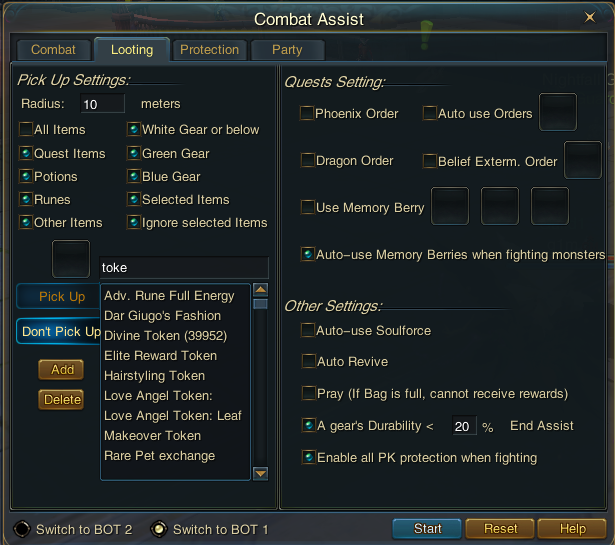
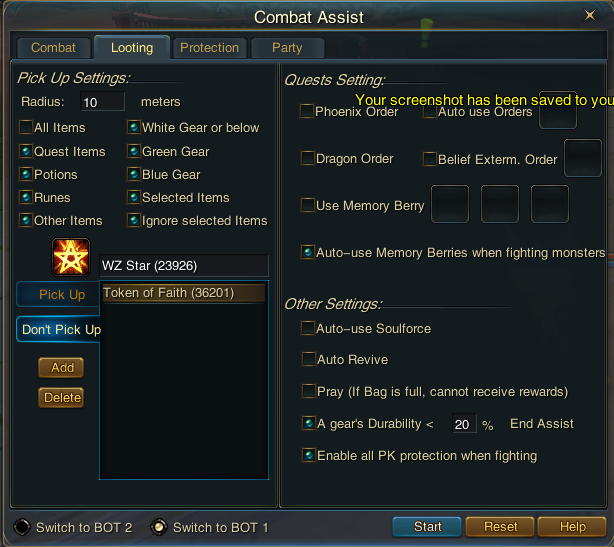
Quests Setting automatisiert Jagd- und Glaubensorden. Hake Phoenix Order, Dragon Order oder Belief Exterm. Order an, lege Orden in die Auto use Orders-Plätze und nutze die Use Memory Berry-Plätze für Erinnerungsbeeren – mit Auto-use Memory Berries when fighting monsters, falls sie mitten im Kampf verbraucht werden sollen.
Other Settings rundet eine Sitzung ohne ständiges Eingreifen ab:
- Auto-use Soulforce – verbraucht Soulforce automatisch, sobald sie sich ansammelt.
- Auto Revive – belebt den Charakter nach dem Tod wieder, damit die Sitzung weiterläuft.
- Pray (If Bag is full, cannot receive rewards) – betet automatisch um Belohnungen; beachte, dass eine volle Tasche sie blockiert.
- A gear's Durability < __% End Assist – fällt ein Ausrüstungsteil unter die eingestellte Haltbarkeit, stoppt der Assist, damit du nicht mit kaputter Ausrüstung weitergrindest.
- Enable all PK protection when fighting – greift niemals andere Spieler oder deren Pets an, sodass du nicht versehentlich PK-Punkte ansammelst.
Protection – am Leben bleiben
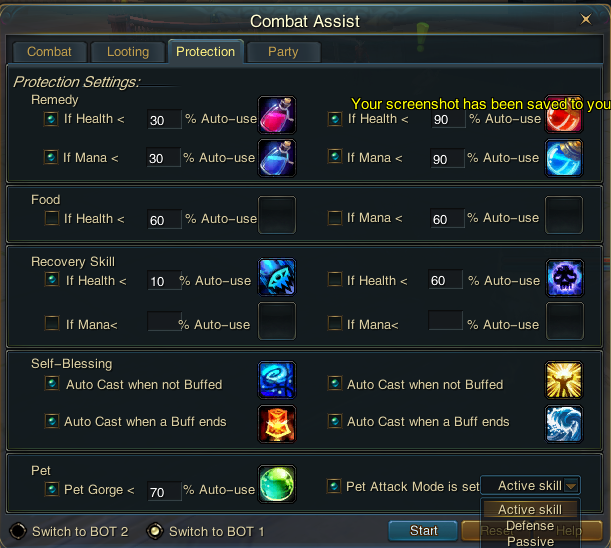
- Remedy – Plätze für HP- und MP-Tränke mit jeweils zwei Schwellen (zum Beispiel ein starker Trank bei niedriger Gesundheit und ein leichterer bei höherer). Sie feuern automatisch, wenn Gesundheit oder Mana unter den von dir festgelegten Prozentwert fallen.
- Food – Kochzutaten, die beim Rasten gegessen werden, wenn Gesundheit oder Mana unter dem eingestellten Prozentwert liegen.
- Recovery Skill – wiederherstellende Skills, die bei den von dir gewählten Gesundheits- (oder Mana-)Prozentwerten gewirkt werden; du kannst sowohl eine niedrige Notfallschwelle als auch eine Auffüllschwelle festlegen.
- Self-Blessing – Buffs, die erneut auf den Charakter gewirkt werden, entweder Auto Cast when not Buffed oder Auto Cast when a Buff ends.
- Pet – setze Pet Gorge < __%, um dein Pet automatisch zu füttern, und wähle seinen Pet Attack Mode: Active skill, Defense oder Passive.
Party – deine Gruppe unterstützen
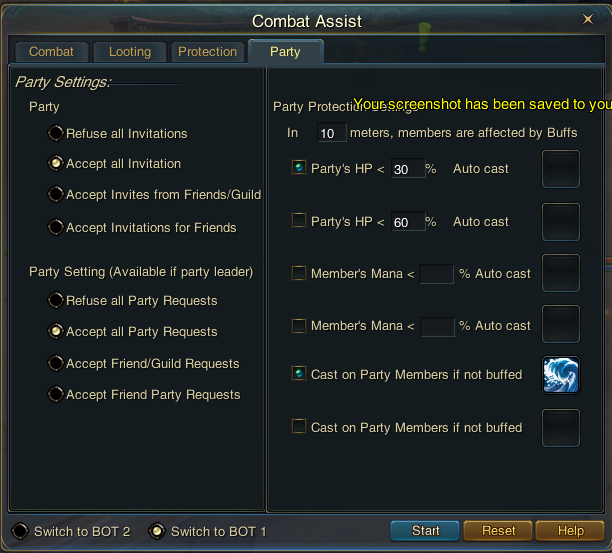
Party Protection macht deinen Charakter zu einem automatischen Unterstützer. Stelle oben die Reichweite ein – In __ meters, members are affected by Buffs – und weise dann Skills zu, die feuern, wenn Party's HP < einem Prozentwert oder ein Member's Mana < einem Prozentwert ist, und nutze Cast on Party Members if not buffed, um Gruppenbuffs aufrechtzuerhalten. Halte die Reichweite vernünftig: Mitglieder außerhalb werden übersprungen.
Tipps
- Beginne mit Set Range Radius auf einer angenehmen Distanz – das hält deinen Charakter davon ab, einem Mob quer über die halbe Karte hinterherzujagen.
- Fülle immer mindestens einen Remedy-Platz und stelle A gear's Durability < % ein, bevor du dich entfernst; dieses Duo schützt sowohl deinen Charakter als auch deine Ausrüstung.
- Lege deinen stärksten Angriff auf den ersten Skill Settings-Platz mit Intervall 0 und kleine Intervalle auf die übrigen, damit dein bester Skill nie übersprungen wird.
- Speichere ein Grind-Profil auf BOT 1 und ein Gruppensupport-Profil auf BOT 2, damit du sofort die Rolle wechseln kannst.
FAQ
F: Ist die Nutzung von Combat Assist erlaubt? A: Ja – es ist ein integrierter Teil des Spielclients, kein Drittanbieterprogramm. Öffne es und nutze es nach Belieben.
F: Was macht Combat Assist eigentlich? A: Es steuert deinen Charakter automatisch – setzt die von dir gewählten Angriffsskills gegen die von dir aufgelisteten Ziele ein, lootet, trinkt Tränke, heilt, bufft und unterstützt deine Gruppe, alles nach konfigurierbaren Regeln.
F: Funktioniert es bei täglichen Quests? A: Bei Tötungsquests ja – pulle das Ziel, drücke Start und komm zurück, wenn es erledigt ist. Quests, die Rätsel lösen oder NPC-Dialoge erfordern, kann es nicht bewältigen.
F: Meine Skills werden ständig übersprungen – warum? A: Jeder Skill hat seinen eigenen Each __ sec.-Timer, und ein Skill, der fällig ist, während ein anderer gerade feuert, wird übersprungen. Senke das Intervall (oder setze es auf 0) bei dem Skill, den du am häufigsten einsetzen möchtest.
F: Die Hotkeys (besonders Shift-Z) funktionieren nicht – wie behebe ich das?
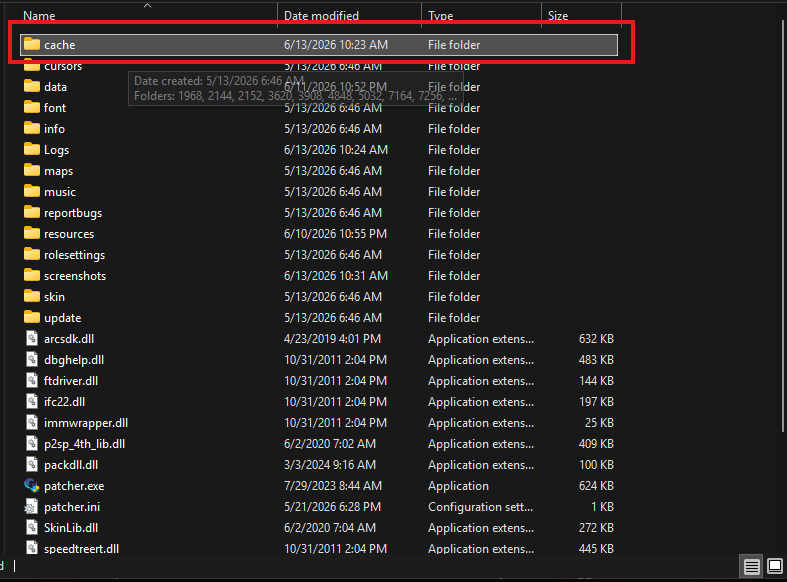
A: Das ist ein verbreiteter Client-Schluckauf und leicht zu beheben. Schließe das Spiel vollständig, öffne den Hauptordner deines Spielclients, lösche den cache-Ordner, starte dann deinen Computer neu und starte das Spiel erneut. Der Cache baut sich von selbst wieder auf, und die Hotkeys sollten wieder normal reagieren.
Siehe auch
- Tägliche Quests – der Hauptanwendungsfall für Combat Assist
- Aktivitätspunkte – Belohnungswährung, die man bei vielen Aktivitäten verdient
- Hauptseite: Klassen-Guides