Bot
O Combat Assist é o sistema de automação nativo do Forsaken World — rotação de skills configurável, coleta automática, limites de poções e suporte ao grupo. Ótimo para farmar quests de abate e materiais.
Visão Geral
O Combat Assist é o sistema de automação nativo do Forsaken World — uma parte do próprio cliente do jogo que faz seu personagem lutar, coletar itens, beber poções e dar suporte ao grupo de forma automática. É perfeito para farmar conteúdo repetitivo, concluir quests diárias de abate e juntar materiais. Enquanto seu personagem ficar online com o Combat Assist ativo e bem configurado, ele continua trabalhando sozinho.
Como Abrir o Combat Assist
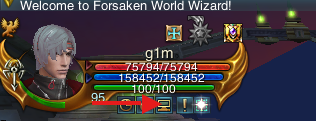
A janela tem quatro abas — Combat, Looting, Protection e Party — além de Start, Reset e Help na parte de baixo.
Combat — o que atacar
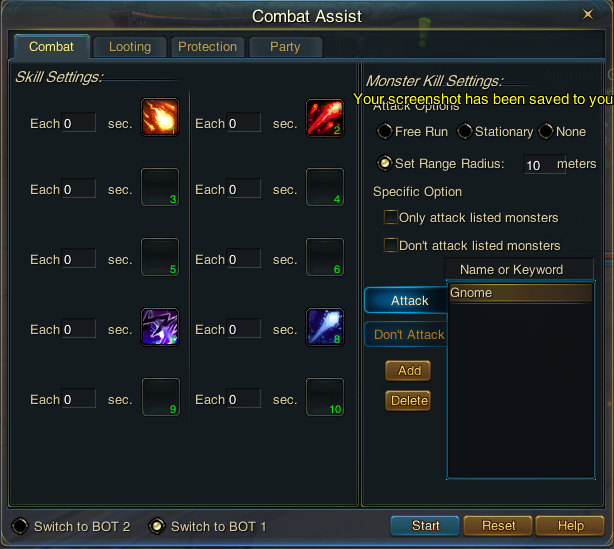
Monster Kill Settings controla onde e quem você ataca. As Attack Options definem a movimentação:
- Free Run — o personagem ignora a posição inicial e fica perseguindo o monstro mais próximo.
- Stationary — depois de cada abate, o personagem volta para o ponto onde você pressionou Start (a menos que o terreno bloqueie).
- None — nenhuma skill de ataque é usada, mas as demais ações automáticas (poções, bênçãos, etc.) continuam funcionando.
- Set Range Radius — define um raio em metros ao redor do ponto inicial; se o personagem se afastar demais, ele é puxado de volta.
Em Specific Option, marque Only attack listed monsters ou Don't attack listed monsters para usar suas listas de alvos. Monte uma lista digitando o Name or Keyword de um monstro (um nome parcial corresponde a todos os monstros que contêm aquele texto), escolhendo a lista Attack ou Don't Attack e clicando em Add (ou Delete para remover).
Looting — o que coletar
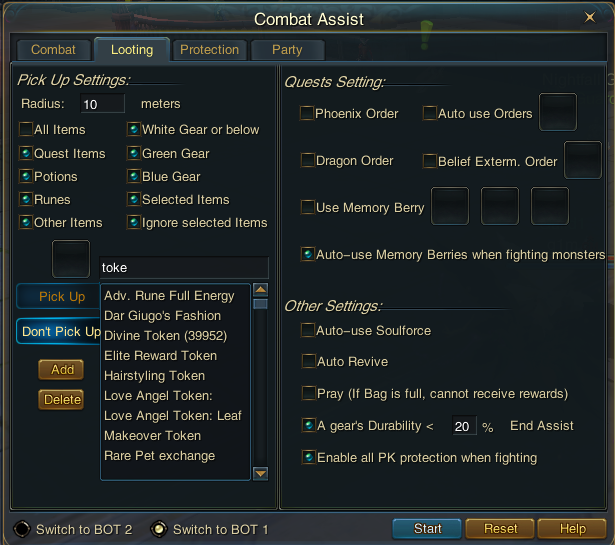
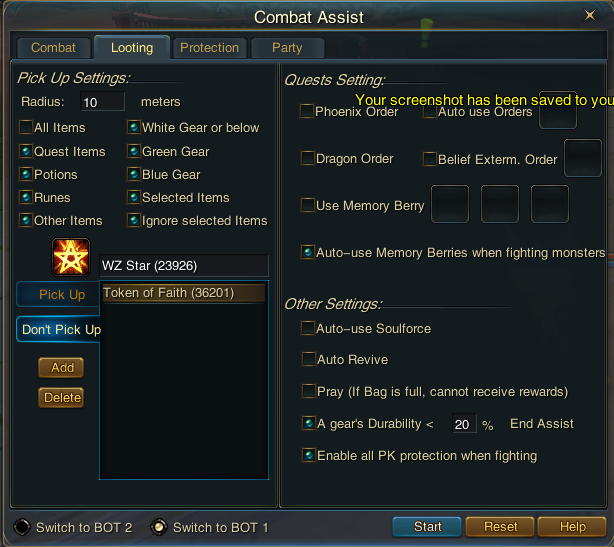
Quests Setting automatiza caçadas e ordens de fé. Marque Phoenix Order, Dragon Order ou Belief Exterm. Order, coloque as ordens nos espaços de Auto use Orders e use os espaços de Use Memory Berry para as memory berries — com Auto-use Memory Berries when fighting monsters se quiser que sejam consumidas durante o combate.
Other Settings arremata uma sessão sem precisar de você ao lado:
- Auto-use Soulforce — gasta Soulforce automaticamente conforme ela se acumula.
- Auto Revive — ressuscita o personagem após a morte para que a sessão continue.
- Pray (If Bag is full, cannot receive rewards) — reza automaticamente pelas recompensas; lembre-se de que uma mochila cheia bloqueia o recebimento.
- A gear's Durability < __% End Assist — se qualquer peça de equipamento cair abaixo da durabilidade definida, a assistência para para você não farmar com o equipamento quebrado.
- Enable all PK protection when fighting — nunca tem como alvo outros jogadores ou seus pets, então você não acumula pontos de PK por acidente.
Protection — sobrevivendo
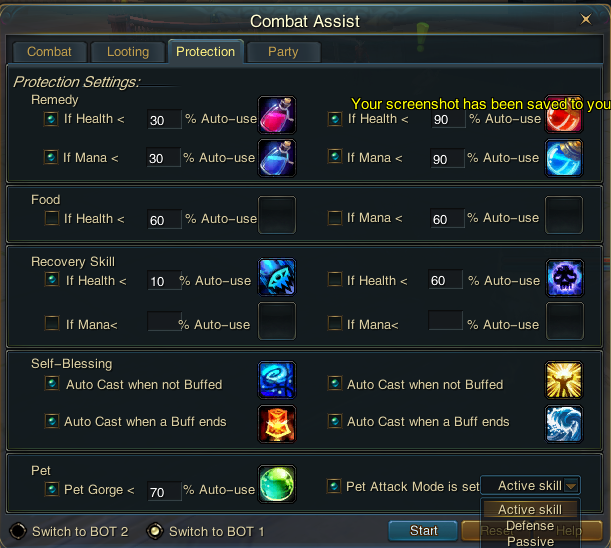
- Remedy — espaços para poções de HP e MP em dois limites cada (por exemplo, uma poção forte com a vida baixa e uma mais leve mais para cima). Elas disparam automaticamente quando Health ou Mana cai abaixo da porcentagem que você definir.
- Food — itens culinários consumidos durante o descanso, quando Health ou Mana está abaixo da porcentagem definida.
- Recovery Skill — skills de recuperação lançadas nas porcentagens de Health (ou Mana) que você escolher; dá para definir um limite baixo de emergência e outro de reforço.
- Self-Blessing — buffs reaplicados ao personagem, seja Auto Cast when not Buffed ou Auto Cast when a Buff ends.
- Pet — defina Pet Gorge < __% para alimentar o pet automaticamente e escolha o Pet Attack Mode: Active skill, Defense ou Passive.
Party — dando suporte ao seu grupo
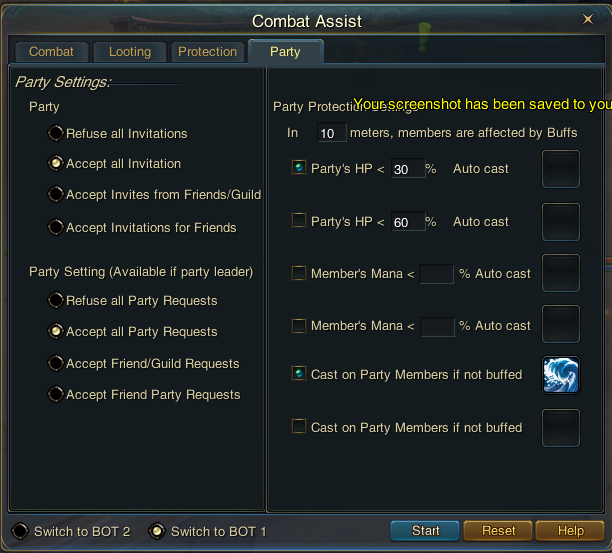
Party Protection transforma seu personagem em um suporte automático. Defina o alcance no topo — In __ meters, members are affected by Buffs — depois atribua skills para disparar quando Party's HP < uma porcentagem ou o Member's Mana < uma porcentagem, e use Cast on Party Members if not buffed para manter os buffs do grupo ativos. Mantenha o alcance dentro do razoável: membros fora dele são ignorados.
Dicas
- Comece com o Set Range Radius numa distância confortável — isso evita que seu personagem persiga um mob para o outro lado do mapa.
- Sempre preencha pelo menos um espaço de Remedy e defina A gear's Durability < % antes de se ausentar; essa dupla protege tanto seu personagem quanto seu equipamento.
- Coloque seu ataque mais forte no primeiro espaço de Skill Settings com intervalo 0, e intervalos pequenos nos demais, para que sua melhor skill nunca seja pulada.
- Salve um perfil de farm no BOT 1 e um perfil de suporte ao grupo no BOT 2 para poder trocar de função na hora.
FAQ
P: Usar o Combat Assist é permitido? R: Sim — ele é uma parte nativa do cliente do jogo, não um programa de terceiros. Abra e use à vontade.
P: O que o Combat Assist faz, na prática? R: Ele controla seu personagem automaticamente — usando as skills de ataque que você escolher contra os alvos que você listar, coletando itens, bebendo poções, curando, dando buff e apoiando o grupo, tudo com regras configuráveis.
P: Funciona para as quests diárias? R: Para quests de abate, sim — puxe o alvo, pressione Start e volte quando estiver pronto. Ele não consegue lidar com quests que exigem resolver enigmas ou conversar com NPCs.
P: Minhas skills ficam sendo puladas — por quê? R: Cada skill tem seu próprio cronômetro Each __ sec., e uma skill que fica pronta enquanto outra está disparando acaba pulada. Reduza o intervalo (ou defina como 0) na skill que você quer usar com mais frequência.
P: Os atalhos (principalmente o Shift-Z) não funcionam — como conserto?
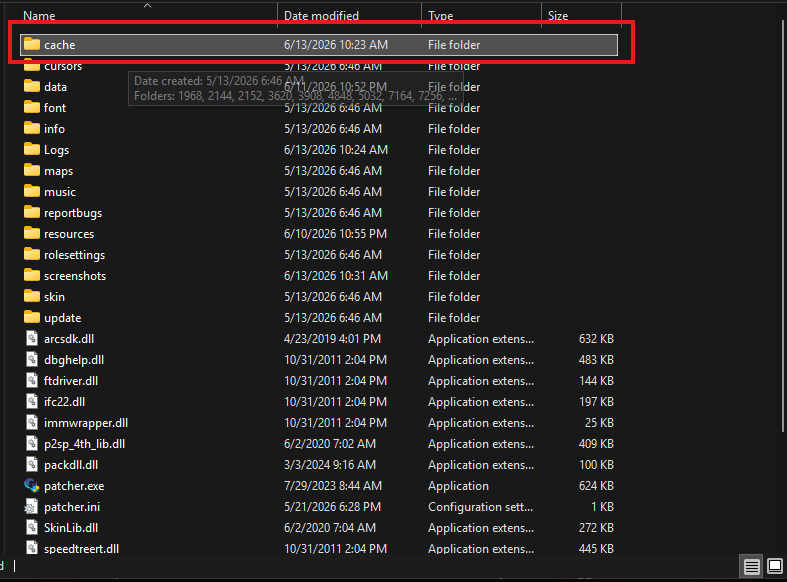
R: Esse é um soluço comum do cliente, e a solução é simples. Feche o jogo por completo, abra a pasta principal do cliente do jogo, apague a pasta cache, depois reinicie o computador e abra o jogo de novo. O cache se refaz sozinho e os atalhos devem voltar a responder normalmente.
Veja Também
- Quests Diárias — o principal uso do Combat Assist
- Pontos de Atividade — moeda de recompensa obtida em várias atividades
- Site principal: Guias de classe