Bot
Combat Assist es el sistema de automatización integrado de Forsaken World: rotación de habilidades configurable, recogida automática de botín, umbrales de pociones y apoyo a la party. Ideal para farmear misiones de matar y reunir materiales.
Resumen
Combat Assist es el sistema de automatización integrado de Forsaken World: una parte del cliente del juego que permite que tu personaje luche, recoja botín, beba pociones y dé apoyo a su party de forma automática. Es perfecto para farmear contenido repetitivo, completar las misiones diarias de matar y reunir materiales. Mientras tu personaje siga conectado con Combat Assist activo y bien configurado, seguirá trabajando por su cuenta.
Cómo abrir Combat Assist
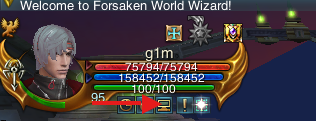
La ventana tiene cuatro pestañas (Combat, Looting, Protection y Party) además de Start, Reset y Help en la parte inferior.
Combat — a quién atacar
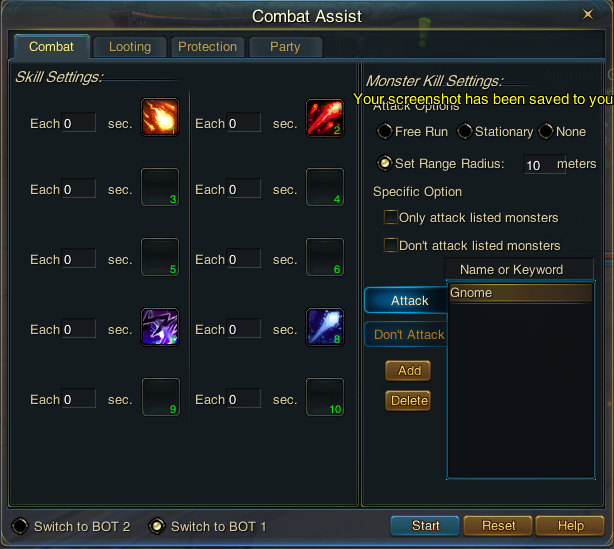
Monster Kill Settings controla dónde y a quién atacas. Las Attack Options deciden el movimiento:
- Free Run — el personaje ignora su posición inicial y persigue sin parar al monstruo más cercano.
- Stationary — tras cada muerte el personaje vuelve al punto donde pulsaste Start (salvo que el terreno lo impida).
- None — no se usa ninguna habilidad de ataque, pero las demás acciones automáticas (pociones, bendiciones, etc.) siguen funcionando.
- Set Range Radius — define un radio en metros alrededor del punto inicial; si el personaje se aleja demasiado, es atraído de vuelta.
En Specific Option, marca Only attack listed monsters o Don't attack listed monsters para usar tus listas de objetivos. Crea una lista escribiendo el Name or Keyword de un monstruo (un nombre parcial coincide con todos los monstruos que contengan ese texto), eligiendo la lista Attack o Don't Attack y pulsando Add (o Delete para quitarlo).
Looting — qué recoger
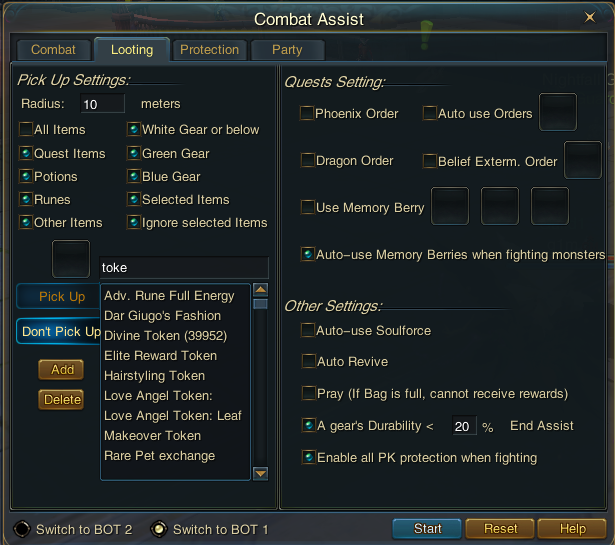
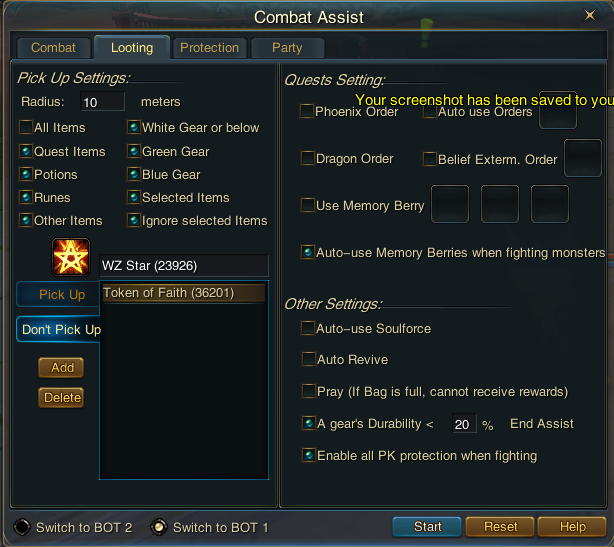
Quests Setting automatiza las órdenes de caza y de fe. Marca Phoenix Order, Dragon Order o Belief Exterm. Order, suelta las órdenes en las ranuras de Auto use Orders y usa las ranuras de Use Memory Berry para las bayas de memoria, con Auto-use Memory Berries when fighting monsters si quieres consumirlas en pleno combate.
Other Settings redondea una sesión sin intervención:
- Auto-use Soulforce — gasta Soulforce automáticamente a medida que se acumula.
- Auto Revive — revive al personaje tras la muerte para que la sesión continúe.
- Pray (If Bag is full, cannot receive rewards) — reza automáticamente por las recompensas; ten en cuenta que una bolsa llena las bloquea.
- A gear's Durability < __% End Assist — si cualquier pieza de equipo baja de la durabilidad fijada, la asistencia se detiene para que no sigas farmeando con el equipo roto.
- Enable all PK protection when fighting — nunca selecciona a otros jugadores ni a sus mascotas, así no puedes acumular puntos de PK por accidente.
Protection — mantenerse con vida
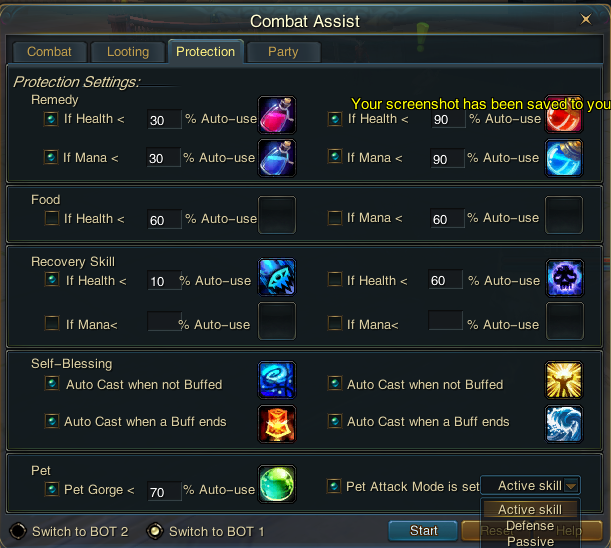
- Remedy — ranuras para pociones de HP y MP con dos umbrales cada una (por ejemplo, una poción potente cuando la salud está baja y otra más ligera un poco más arriba). Se activan automáticamente cuando la Salud o el Maná cae por debajo del porcentaje que fijes.
- Food — alimentos culinarios que se consumen mientras descansas, cuando la Salud o el Maná está por debajo del porcentaje fijado.
- Recovery Skill — habilidades restaurativas que se lanzan a los porcentajes de Salud (o Maná) que elijas; puedes fijar tanto un umbral bajo de emergencia como otro de relleno.
- Self-Blessing — mejoras que se vuelven a aplicar al personaje, ya sea Auto Cast when not Buffed o Auto Cast when a Buff ends.
- Pet — ajusta Pet Gorge < __% para alimentar a tu mascota automáticamente y elige su Pet Attack Mode: Active skill, Defense o Passive.
Party — apoyar a tu grupo
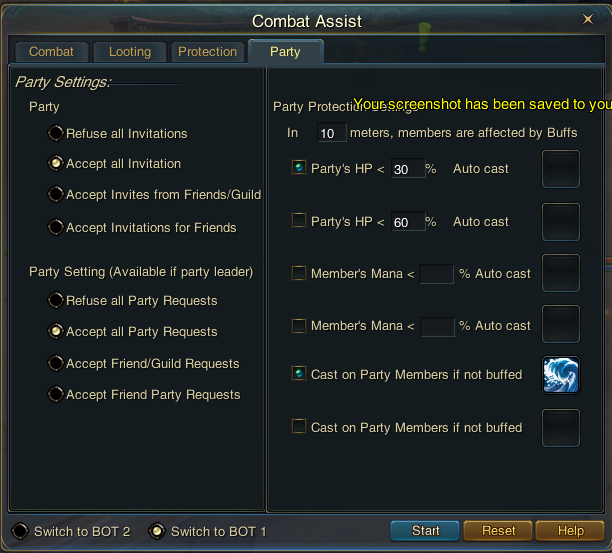
Party Protection convierte a tu personaje en un apoyo automático. Fija el alcance en la parte superior (In __ meters, members are affected by Buffs) y luego asigna habilidades que se lancen cuando Party's HP < un porcentaje o Member's Mana < un porcentaje, y usa Cast on Party Members if not buffed para mantener activas las mejoras del grupo. Mantén el alcance razonable: los miembros que queden fuera se omiten.
Consejos
- Empieza con Set Range Radius a una distancia cómoda: evita que tu personaje persiga a un mob hasta la otra punta del mapa.
- Rellena siempre al menos una ranura de Remedy y configura A gear's Durability < % antes de irte; ese par protege tanto a tu personaje como a tu equipo.
- Pon tu ataque más fuerte en la primera ranura de Skill Settings con intervalo 0, e intervalos pequeños en el resto, para que tu mejor habilidad nunca se omita.
- Guarda un perfil de farmeo en BOT 1 y un perfil de apoyo a la party en BOT 2 para cambiar de rol al instante.
Preguntas frecuentes
P: ¿Está permitido usar Combat Assist? R: Sí, es una parte integrada del cliente del juego, no un programa de terceros. Ábrelo y úsalo con total libertad.
P: ¿Qué hace Combat Assist exactamente? R: Maneja a tu personaje automáticamente: usa las habilidades de ataque que elijas contra los objetivos que indiques, recoge botín, bebe pociones, se cura, aplica mejoras y da apoyo a tu party, todo con reglas configurables.
P: ¿Funciona para las misiones diarias? R: Para las misiones de matar, sí: lleva al objetivo, pulsa Start y vuelve cuando esté hecho. No puede ocuparse de misiones que requieren resolver puzles o hablar con un NPC.
P: Mis habilidades se omiten constantemente, ¿por qué? R: Cada habilidad tiene su propio temporizador Each __ sec., y una habilidad a la que le toca lanzarse mientras otra se está ejecutando se omite. Reduce el intervalo (o ponlo a 0) en la habilidad que quieras usar más.
P: Los atajos de teclado (sobre todo Shift-Z) no funcionan, ¿cómo lo arreglo?
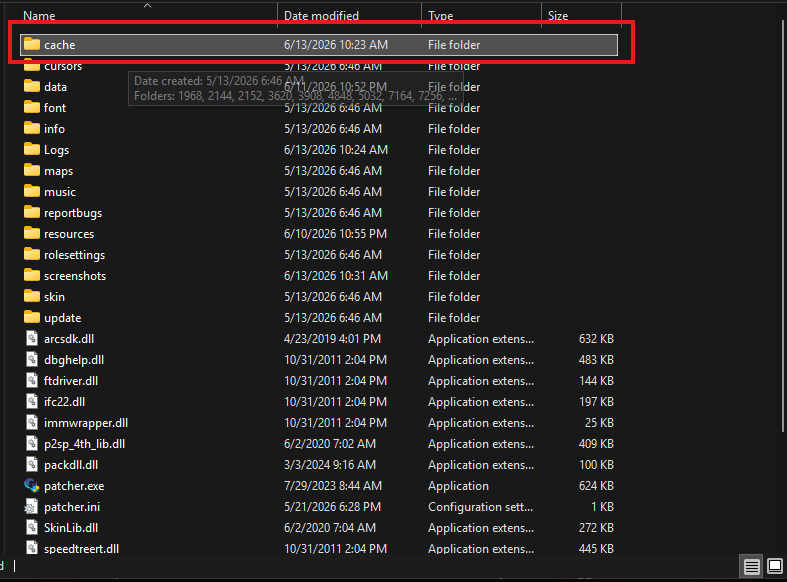
R: Es un fallo habitual del cliente y tiene una solución sencilla. Cierra el juego por completo, abre la carpeta principal del cliente de tu juego, elimina la carpeta cache, luego reinicia el ordenador y vuelve a iniciar el juego. La caché se reconstruye sola y los atajos deberían responder con normalidad.
Véase también
- Misiones diarias — el principal caso de uso de Combat Assist
- Puntos de actividad — moneda de recompensa obtenida en muchas actividades
- Sitio principal: Guías de clase