Bot
Combat Assist est le système d'automatisation intégré de Forsaken World — rotation de compétences configurable, ramassage automatique, seuils de potions et soutien de groupe. Idéal pour farmer les quêtes de chasse et récolter des matériaux.
Présentation
Combat Assist est le système d'automatisation intégré de Forsaken World — une partie du client de jeu qui permet à votre personnage de combattre, ramasser le butin, boire des potions et soutenir son groupe automatiquement. Il est parfait pour farmer du contenu répétitif, expédier les quêtes de chasse quotidiennes et récolter des matériaux. Tant que votre personnage reste en ligne avec Combat Assist lancé et correctement configuré, il continue de tourner tout seul.
Comment ouvrir Combat Assist
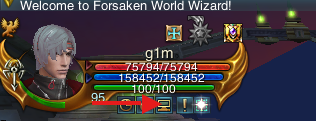
La fenêtre comporte quatre onglets — Combat, Looting, Protection et Party — ainsi que Start, Reset et Help en bas.
Combat — quoi combattre
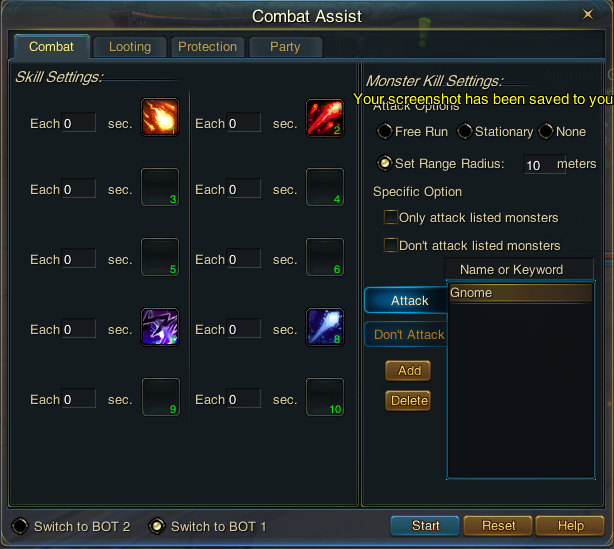
Monster Kill Settings détermine où et qui vous combattez. Les Attack Options gèrent les déplacements :
- Free Run — le personnage ignore sa position de départ et continue de poursuivre le monstre le plus proche.
- Stationary — après chaque kill, le personnage revient à l'endroit où vous avez appuyé sur Start (sauf si le terrain le bloque).
- None — aucune compétence d'attaque n'est utilisée, mais les autres actions automatiques (potions, bénédictions, etc.) continuent de tourner.
- Set Range Radius — définissez un rayon en mètres autour du point de départ ; si le personnage s'éloigne trop, il est ramené.
Dans Specific Option, cochez Only attack listed monsters ou Don't attack listed monsters pour utiliser vos listes de cibles. Constituez une liste en tapant le Name or Keyword d'un monstre (un nom partiel correspond à tous les monstres contenant ce texte), en choisissant la liste Attack ou Don't Attack, puis en cliquant sur Add (ou Delete pour retirer).
Looting — quoi ramasser
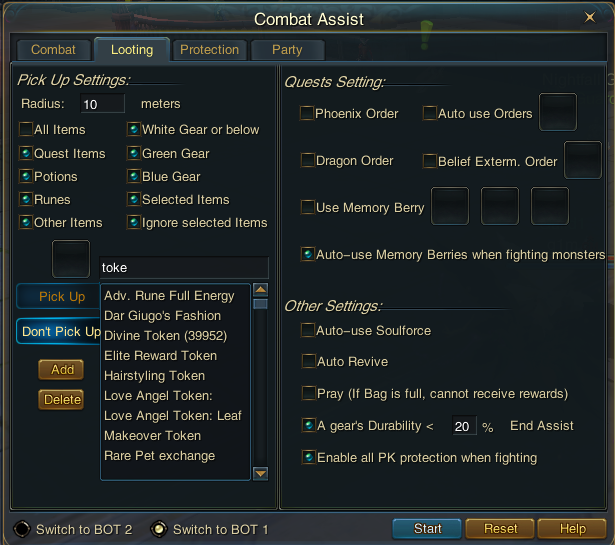
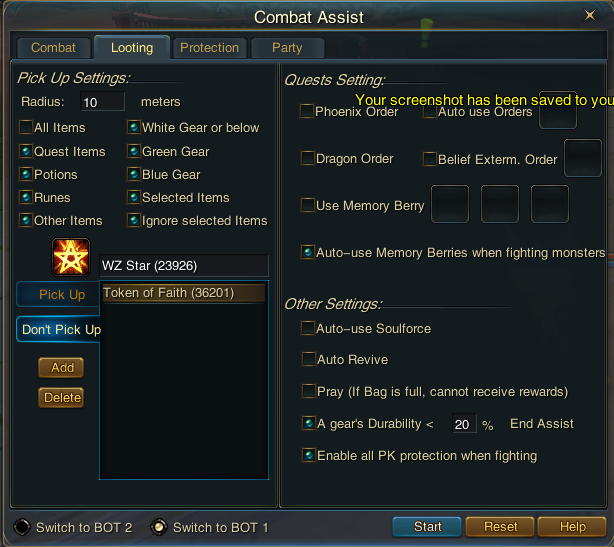
Quests Setting automatise les ordres de chasse et de foi. Cochez Phoenix Order, Dragon Order ou Belief Exterm. Order, déposez les ordres dans les emplacements Auto use Orders, et utilisez les emplacements Use Memory Berry pour les baies de mémoire — avec Auto-use Memory Berries when fighting monsters si vous voulez qu'elles soient consommées en plein combat.
Other Settings complète une session sans les mains :
- Auto-use Soulforce — dépense le Soulforce automatiquement au fur et à mesure qu'il s'accumule.
- Auto Revive — ressuscite le personnage après la mort pour que la session continue.
- Pray (If Bag is full, cannot receive rewards) — prie automatiquement pour les récompenses ; attention, un sac plein les bloque.
- A gear's Durability < __% End Assist — si une pièce d'équipement passe sous la durabilité fixée, l'assistance s'arrête pour éviter de farmer avec de l'équipement cassé.
- Enable all PK protection when fighting — ne cible jamais les autres joueurs ni leurs familiers, pour éviter d'accumuler des points de PK par accident.
Protection — rester en vie
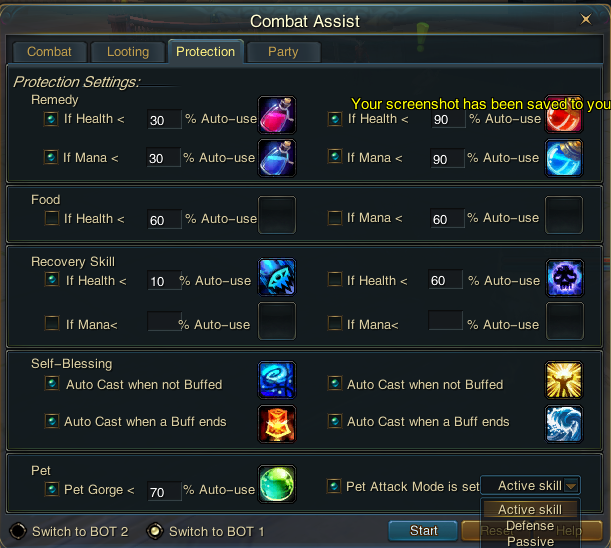
- Remedy — emplacements pour les potions de PV et de PM à deux seuils chacun (par exemple une potion puissante à basse santé et une plus légère plus haut). Elles se déclenchent automatiquement quand la Santé ou le Mana descend sous le pourcentage que vous fixez.
- Food — plats consommés pendant le repos, quand la Santé ou le Mana est sous le pourcentage défini.
- Recovery Skill — compétences de soin lancées aux pourcentages de Santé (ou de Mana) que vous choisissez ; vous pouvez régler à la fois un seuil d'urgence bas et un seuil d'appoint.
- Self-Blessing — buffs réappliqués au personnage, soit Auto Cast when not Buffed, soit Auto Cast when a Buff ends.
- Pet — réglez Pet Gorge < __% pour nourrir automatiquement votre familier, et choisissez son Pet Attack Mode : Active skill, Defense ou Passive.
Party — soutenir votre groupe
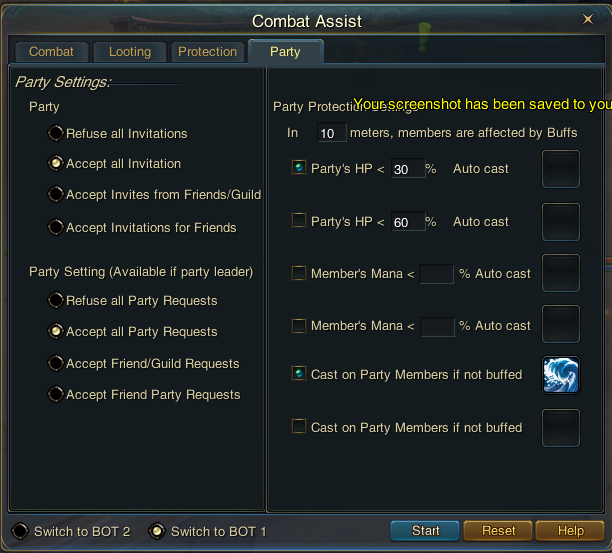
Party Protection transforme votre personnage en soutien automatique. Réglez la portée en haut — In __ meters, members are affected by Buffs — puis assignez des compétences à déclencher quand Party's HP < un pourcentage ou Member's Mana < un pourcentage, et utilisez Cast on Party Members if not buffed pour maintenir les buffs de groupe. Gardez une portée raisonnable : les membres en dehors sont ignorés.
Astuces
- Commencez avec Set Range Radius à une distance confortable — ça évite que votre personnage poursuive un mob à l'autre bout de la carte.
- Remplissez toujours au moins un emplacement Remedy et réglez A gear's Durability < % avant de vous éloigner ; ce duo protège à la fois votre personnage et votre équipement.
- Mettez votre attaque la plus puissante sur le premier emplacement Skill Settings avec un intervalle de 0, et de petits intervalles sur les autres, pour que votre meilleure compétence ne soit jamais sautée.
- Enregistrez un profil de farm sur BOT 1 et un profil de soutien de groupe sur BOT 2 pour changer de rôle en un instant.
FAQ
Q : Est-il autorisé d'utiliser Combat Assist ? R : Oui — c'est une partie intégrée du client de jeu, pas un programme tiers. Ouvrez-le et utilisez-le librement.
Q : Que fait Combat Assist concrètement ? R : Il pilote votre personnage automatiquement — en utilisant les compétences d'attaque que vous choisissez contre les cibles que vous listez, en ramassant le butin, en buvant des potions, en se soignant, en se buffant et en soutenant votre groupe, le tout selon des règles configurables.
Q : Est-ce que ça marche pour les quêtes quotidiennes ? R : Pour les quêtes de chasse, oui — amenez la cible, appuyez sur Start et revenez quand c'est terminé. En revanche, il ne peut pas gérer les quêtes qui demandent de résoudre des énigmes ou de dialoguer avec un PNJ.
Q : Mes compétences se font sans cesse sauter — pourquoi ? R : Chaque compétence a son propre minuteur Each __ sec., et une compétence prête pendant qu'une autre se déclenche se fait sauter. Réduisez l'intervalle (ou réglez-le sur 0) sur la compétence que vous voulez utiliser le plus.
Q : Les raccourcis (surtout Shift-Z) ne fonctionnent pas — comment réparer ça ?
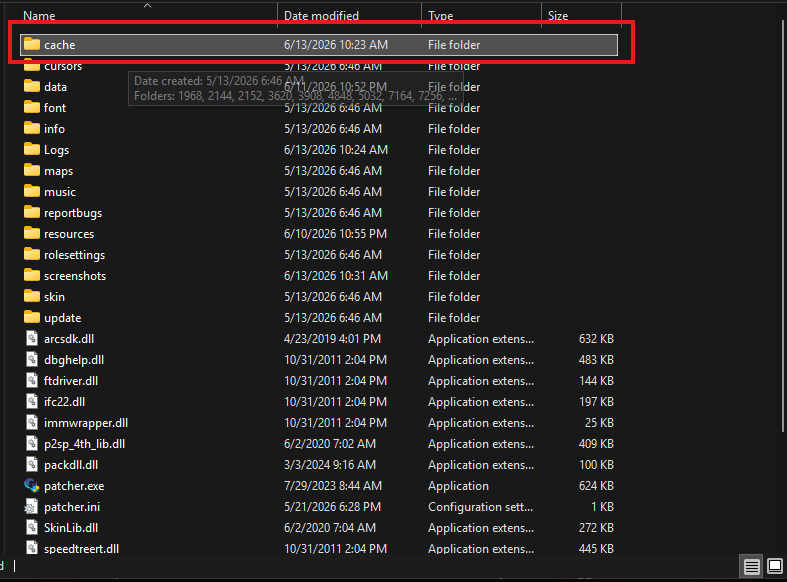
R : C'est un couac courant du client, et c'est facile à corriger. Fermez complètement le jeu, ouvrez le dossier principal de votre client de jeu, supprimez le dossier cache, puis redémarrez votre ordinateur et relancez le jeu. Le cache se reconstruit tout seul et les raccourcis devraient répondre normalement.
Voir aussi
- Quêtes quotidiennes — le cas d'usage principal de Combat Assist
- Points d'activité — monnaie de récompense gagnée via de nombreuses activités
- Site principal : Guides de classe