Forsaken World: Wizard installieren – So geht's
Schritt-für-Schritt-Anleitung für neue Spieler: Lade den smarten Installer herunter, installiere den Client, wähle deine Sprache, prüfe die Version und tauch ins Spiel ein. Mehr als rund 8 GB freier Speicherplatz brauchst du dafür nicht.
Forsaken World: Wizard – So installierst du den Client
Du hast dich gerade entschieden, ins Spiel einzusteigen, und weißt nicht, wo du anfangen sollst? Dann ist dieser Artikel genau für dich. Du brauchst rund 8 GB freien Speicherplatz und ein bisschen Zeit für den Download. Die Anleitung deckt alles ab: vom Herunterladen des Installers bis zu dem Moment, in dem du auf PLAY klickst und die Welt von Eyrda betrittst.
Wo du herunterladen kannst
Der fertige Installer liegt hier: https://fw-wizard.com/files/Wizard_Installer.exe
Das ist eine kleine Datei (~209 MB) – ein smarter Installer, der den Rest des Clients für dich herunterlädt und automatisch aktuell hält. Die Seite Downloads bietet außerdem das komplette Client-Archiv (~11,8 GB) über Cloud-Mirrors an, für alle, die lieber gleich alles in einem Rutsch laden wollen. Den meisten Spielern empfehlen wir den Installer – er ist bequemer, setzt nach einem Verbindungsabbruch genau dort wieder an, wo er aufgehört hat, und registriert alles ordentlich.
Wenn du stattdessen den Archiv-Weg gehst, entpackst du es einfach mit WinRAR oder 7-Zip in einen beliebigen Ordner.
Systemanforderungen auf einen Blick: mindestens 512 MB RAM (2 GB empfohlen), etwa 8 GB freier Speicher und eine normale Breitbandverbindung. Praktisch jeder moderne PC packt das locker.
Installation
Du startest Wizard_Installer.exe, wählst einen Ordner und klickst auf Install. Danach kannst du dir ruhig einen Tee machen – bei einer normalen Verbindung dauert der komplette Download 20–40 Minuten, bei einer langsamen Verbindung bis zu ein paar Stunden. Falls dein Internet mittendrin abbricht, passiert nichts Schlimmes: Starte den Installer einfach neu, und er macht dort weiter, wo er aufgehört hat.
Wenn alles heruntergeladen ist, öffne den Ordner, in den du installiert hast. Du siehst dann ungefähr so etwas:
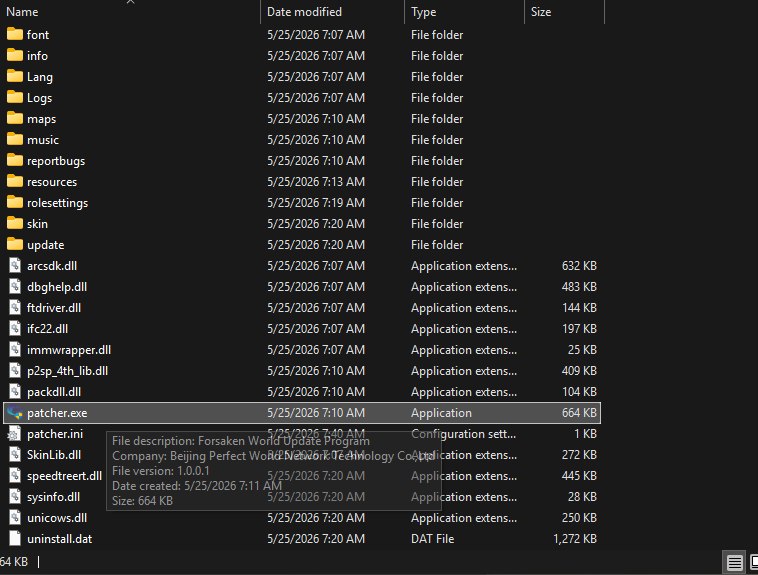
Es gibt nur eine Datei, die du wirklich brauchst – patcher.exe (im Tooltip steht Forsaken World Update Program). Das ist dein Einstiegspunkt ins Spiel. Jedes Mal, wenn du sie startest, sucht sie nach Updates und lädt sie automatisch herunter.
Starte das Spiel immer über
patcher.exe– nicht direkt überupdate/PEM.exe. PEM ist die Spiel-Engine selbst, aber allein gestartet bekommt sie nicht die richtigen Einstellungen oder den neuesten Patch. Zwei Klicks auf patcher, und du bist startklar.
Erster Start und Sprachauswahl
Wenn du patcher zum ersten Mal startest, erscheint ein kleines Fenster:
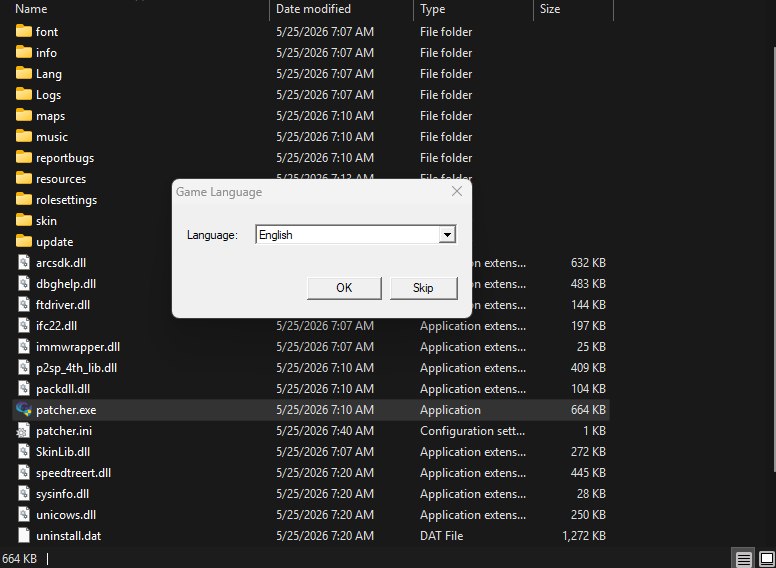
Hier wählst du die Sprache, in der du spielen möchtest – nur einmal. English ist standardmäßig ausgewählt – wenn dir das passt, klick einfach gleich auf Skip, und der Client läuft ohne zusätzliche Wartezeit weiter.
Vier Sprachen sind heute vollständig verfügbar: English, Русский (Russian), Español (Spanish) und Português (Portuguese). Українська (Ukrainian), Deutsch (German) und Français (French) sind in aktiver Entwicklung und kommen bald.
Wenn du eine andere Sprache als English wählst, beginnt patcher sofort, das passende Sprachpaket herunterzuladen (ein paar Hundert MB). Unten im Launcher erscheint ein Fortschrittsbalken – warte, bis er durchgelaufen ist, und der Client stellt automatisch auf deine Sprache um.
Das Sprachfenster taucht nur einmal auf. Patcher merkt sich deine Wahl und fragt bei späteren Starts nicht mehr nach.
Falls du es dir mit der Sprache anders überlegt hast
Die Sprache nach der ersten Wahl zu ändern, geht über Settings. Klick im rechten Panel des Launchers auf den Button Settings, und im Fenster, das sich öffnet, findest du Language weiter unten:
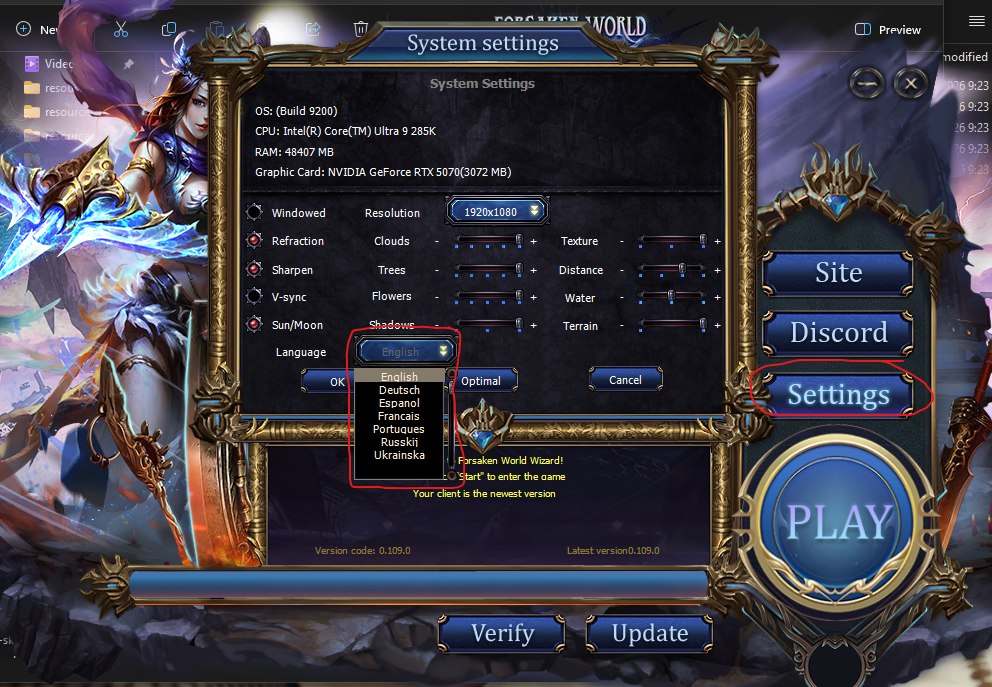
Wähle eine neue Sprache aus der Liste, klick auf OK – patcher lädt das Sprachpaket herunter (falls noch nicht geschehen) und startet neu.
Direkt daneben gibt es einen Optimal-Button – wir empfehlen, ihn beim ersten Öffnen von Settings einmal anzuklicken. Der Launcher prüft deine Grafikkarte, CPU und RAM und stellt die Grafikoptionen so ein, dass das Spiel gut aussieht und gleichzeitig flüssig läuft. Später kannst du noch von Hand feinjustieren, aber Optimal ist ein super Ausgangspunkt.
Version prüfen und spielen
Alles ist eingerichtet – jetzt siehst du das Haupt-Menü von Wizard:
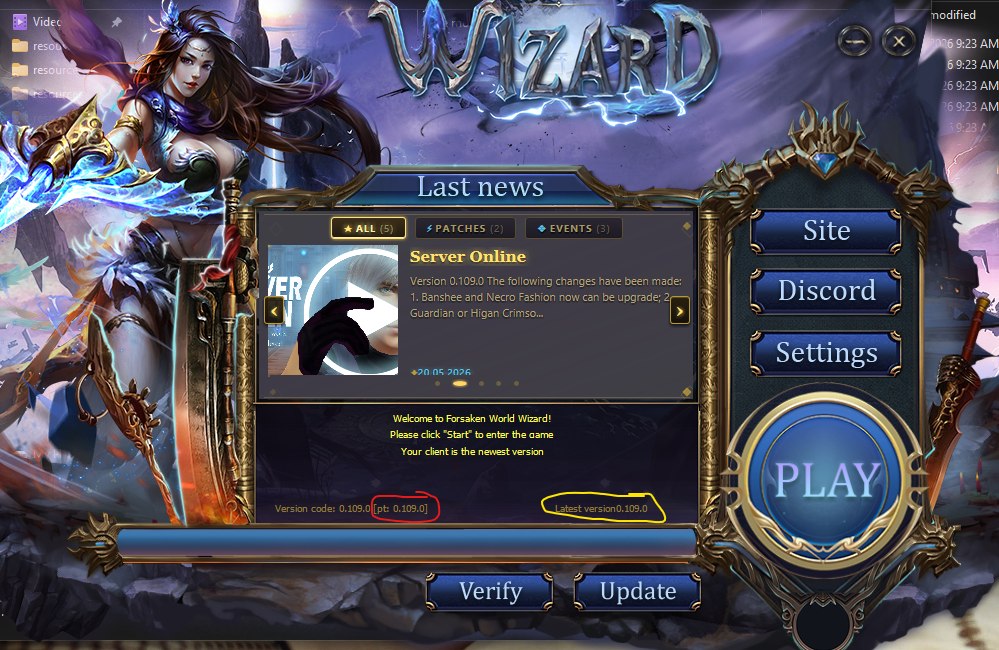
Unten links siehst du zwei Zahlen: Version code (deine aktuelle Version) und Latest version (die neueste Version auf dem Server). Die eckigen Klammern neben der Client-Version zeigen die separate Sprachpaket-Version – [pt: …] für Portugiesisch, [ru: …] für Russisch und so weiter. Der englische Client zeigt keine Klammern, weil er kein Sprachpaket braucht.
Wenn beide Zahlen übereinstimmen – klick auf den großen blauen PLAY-Button und du bist drin.
Wenn sie sich unterscheiden – leuchtet unten der Update-Button auf. Klick darauf, warte, bis patcher die Differenz heruntergeladen hat, und dann PLAY. (Reguläre Patches sind meist klein – oft unter 50 MB.)
Support
Wenn dir nichts davon weitergeholfen hat – komm in unseren Discord vorbei, da ist immer jemand online und hilft dir gern, das Problem zu lösen:
- Discord: https://discord.gg/BtXQ4rtHwN
- Seite: https://fw-wizard.com
Viel Erfolg da draußen, wir sehen uns in Eyrda ⚔️