Как установить Forsaken World: Wizard
Пошаговое руководство для новичков: скачай умный установщик, поставь клиент, выбери язык, проверь версию и заходи в игру. Всё, что тебе понадобится, — около 8 ГБ свободного места на диске.
Forsaken World: Wizard — как установить клиент
Если ты только что решил окунуться в игру и не знаешь, с чего начать, — эта статья для тебя. Тебе понадобится примерно 8 ГБ свободного места на диске и немного времени на загрузку. В руководстве разобрано всё: от того, как раздобыть установщик, до момента, когда ты жмёшь PLAY и шагаешь в мир Eyrda.
Где скачать
Готовый к работе установщик лежит здесь: https://fw-wizard.com/files/Wizard_Installer.exe
Это небольшой файл (~209 МБ) — умный установщик, который сам докачает остальной клиент и будет держать его в актуальном состоянии. На странице Downloads сайта также есть полный архив клиента (~11.8 ГБ) через облачные зеркала — для тех, кто предпочитает скачать всё разом. Большинству игроков мы советуем именно установщик: он удобнее, продолжит с того места, где оборвалось, если связь упадёт, и правильно всё зарегистрирует.
Если же ты пойдёшь путём архива — просто распакуй его через WinRAR или 7-Zip в любую папку.
Системные требования вкратце: минимум 512 МБ оперативной памяти (рекомендуется 2 ГБ), около 8 ГБ свободного места и обычный широкополосный интернет. Практически любой современный ПК потянет игру без проблем.
Установка
Запускаешь Wizard_Installer.exe, выбираешь папку, жмёшь Install. После этого можно идти заваривать чай — на нормальном соединении полная загрузка занимает 20–40 минут, на медленном — до пары часов. Если интернет оборвётся посреди скачивания, ничего страшного: просто перезапусти установщик, и он продолжит с того места, где остановился.
Когда всё скачается, открой папку, куда ты установил игру. Ты увидишь примерно вот это:
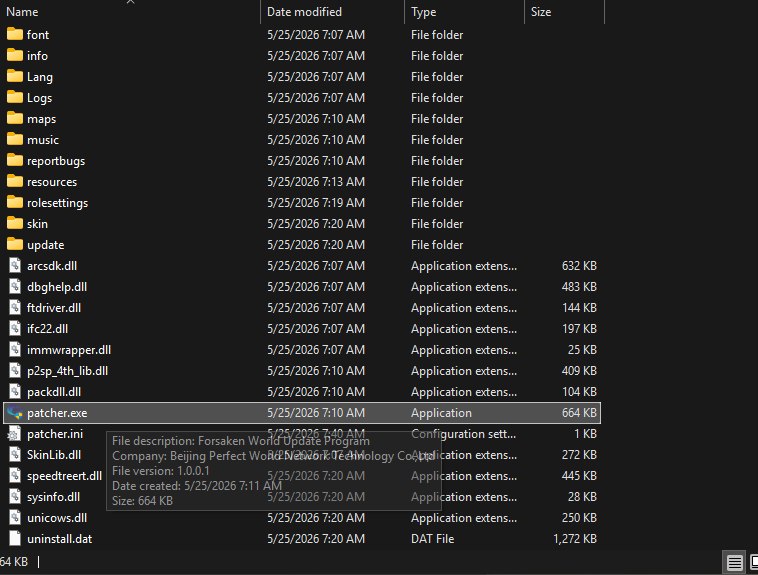
Тебе реально нужен только один файл — patcher.exe (в подсказке будет написано Forsaken World Update Program). Это твоя точка входа в игру. Каждый раз при запуске он проверяет наличие обновлений и автоматически их скачивает.
Всегда запускай игру через
patcher.exe, а не черезupdate/PEM.exeнапрямую. PEM — это сам игровой движок, но запущенный сам по себе, он не получит ни нужных настроек, ни последнего патча. Два клика по patcher — и ты готов.
Первый запуск и выбор языка
При первом запуске patcher появляется небольшое окно:
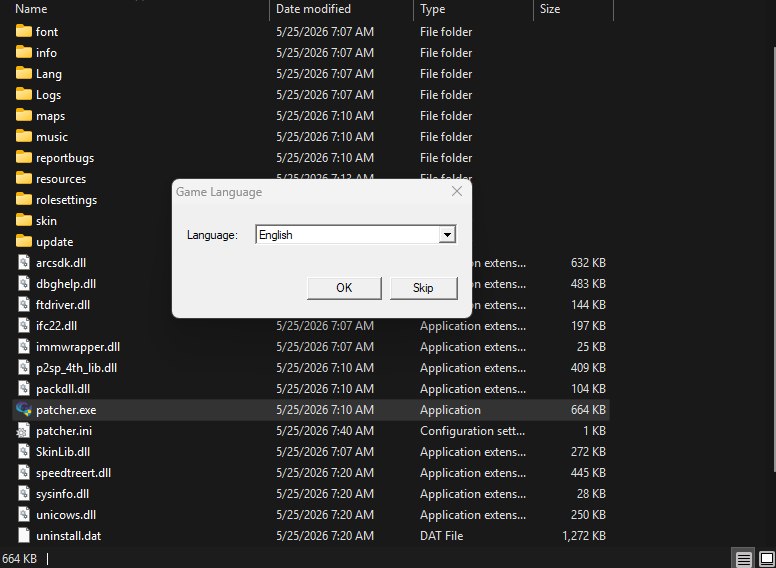
Здесь ты один раз выбираешь язык, на котором хочешь играть. По умолчанию стоит English — если тебя это устраивает, сразу жми Skip, и клиент продолжит работу без лишнего ожидания.
На сегодня полностью доступны четыре языка: English, Русский (Russian), Español (Spanish) и Português (Portuguese). Українська (Ukrainian), Deutsch (German) и Français (French) находятся в активной разработке и уже на подходе.
Если ты выберешь язык, отличный от English, patcher тут же начнёт скачивать соответствующий языковой пакет (несколько сотен МБ). Внизу лаунчера появится полоса прогресса — дождись её завершения, и клиент автоматически переключится на твой язык.
Окно выбора языка появляется только один раз. Patcher запоминает твой выбор и больше не будет спрашивать при последующих запусках.
Если передумал насчёт языка
Сменить язык после первого выбора можно через Settings. На правой панели лаунчера нажми кнопку Settings, и в открывшемся окне внизу ты найдёшь Language:
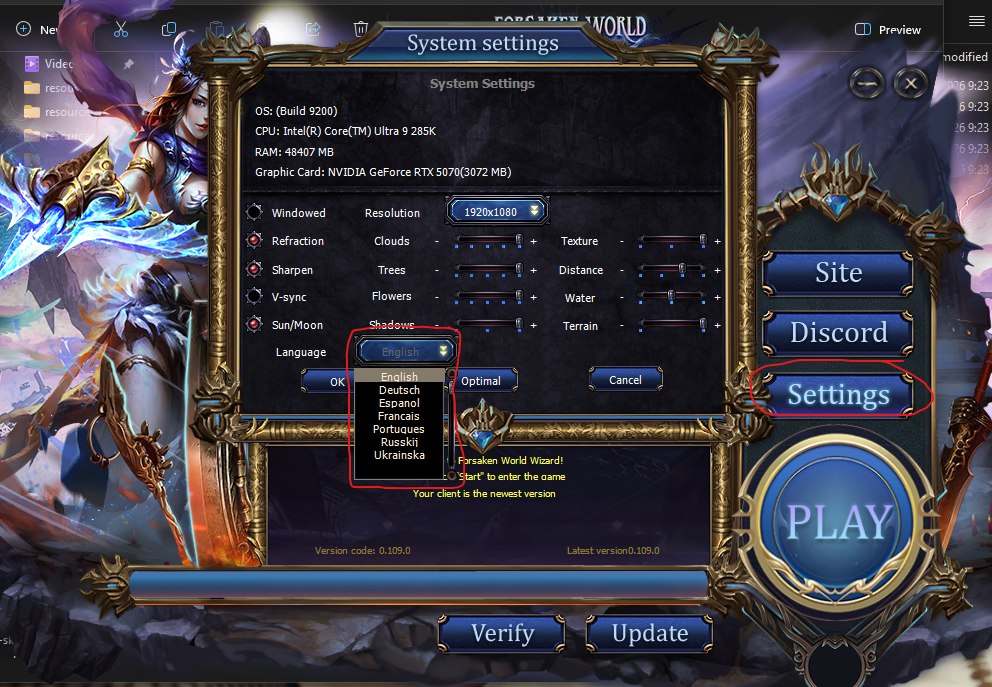
Выбери из списка новый язык, нажми OK — patcher скачает языковой пакет (если ещё не скачал) и перезапустится.
Прямо рядом есть кнопка Optimal — советуем нажать её при первом открытии Settings. Лаунчер проверит твою видеокарту, процессор и оперативную память и выставит графические настройки так, чтобы игра и выглядела хорошо, и шла плавно. Потом ты сможешь подкрутить всё вручную, но Optimal — отличная отправная точка.
Проверка версии и игра
Всё настроено — теперь перед тобой главное меню Wizard:
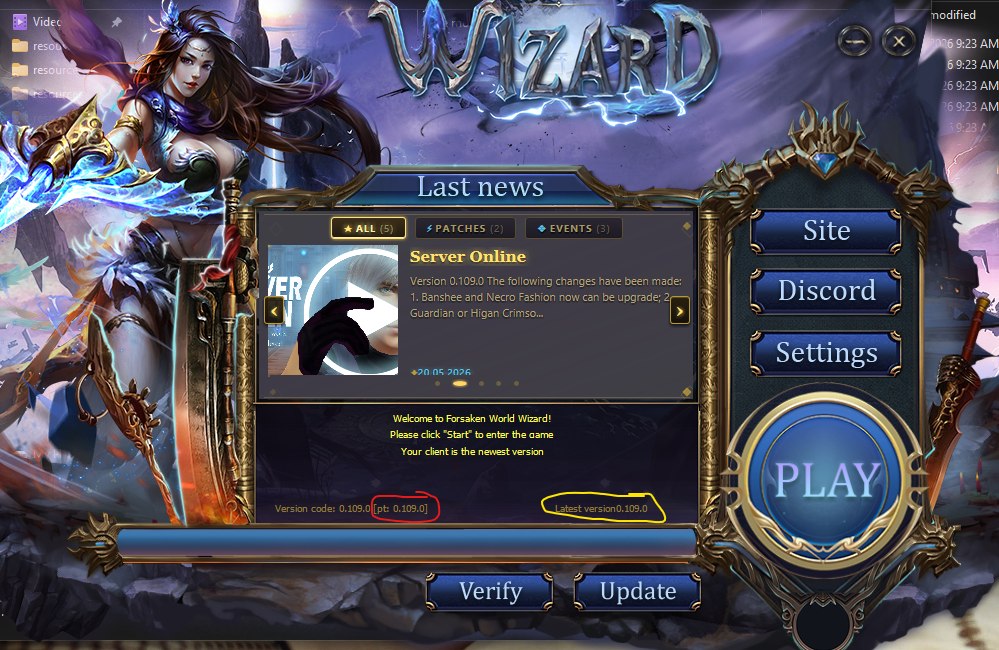
Слева внизу ты увидишь два числа: Version code (твоя текущая версия) и Latest version (самая свежая версия на сервере). Квадратные скобки рядом с версией клиента показывают отдельную версию языкового пакета — [pt: …] для португальского, [ru: …] для русского и так далее. У английского клиента скобок нет, потому что ему не нужен языковой пакет.
Если оба числа совпадают — жми большую синюю кнопку PLAY, и ты в игре.
Если они отличаются — внизу загорится кнопка Update. Нажми её, дождись, пока patcher скачает разницу, а затем PLAY. (Обычные патчи, как правило, небольшие — часто меньше 50 МБ.)
Поддержка
Если ничего из вышеперечисленного не помогло — заходи к нам в Discord, там всегда кто-то онлайн и рад помочь разобраться:
- Discord: https://discord.gg/BtXQ4rtHwN
- Сайт: https://fw-wizard.com
Удачи там, увидимся в Eyrda ⚔️