Comment installer Forsaken World: Wizard
Guide pas à pas pour les nouveaux joueurs : télécharge l'installateur intelligent, installe le client, choisis ta langue, vérifie la version et lance-toi dans le jeu. Environ 8 Go d'espace disque libre suffisent.
Forsaken World: Wizard — Comment installer le client
Tu viens de décider de te lancer dans le jeu et tu ne sais pas par où commencer ? Cet article est fait pour toi. Il te faudra environ 8 Go d'espace disque libre et un peu de temps pour le téléchargement. Le guide couvre tout : de la récupération de l'installateur jusqu'au moment où tu cliques sur PLAY pour entrer dans le monde d'Eyrda.
Où télécharger
L'installateur prêt à l'emploi se trouve ici : https://fw-wizard.com/files/Wizard_Installer.exe
C'est un petit fichier (~209 Mo) — un installateur intelligent qui télécharge le reste du client à ta place et le maintient à jour. La page Downloads du site propose aussi l'archive complète du client (~11,8 Go) via des miroirs cloud, pour ceux qui préfèrent tout récupérer d'un seul coup. Pour la plupart des joueurs, on recommande l'installateur — il est plus pratique, il reprend là où il s'est arrêté si ta connexion lâche, et il enregistre tout correctement.
Si tu choisis plutôt l'archive, il te suffit de la décompresser avec WinRAR ou 7-Zip dans n'importe quel dossier.
Configuration requise en un coup d'œil : 512 Mo de RAM minimum (2 Go recommandés), environ 8 Go d'espace de stockage libre, et une connexion haut débit de base. Presque n'importe quel PC moderne le fera tourner sans problème.
Installation
Tu lances Wizard_Installer.exe, tu choisis un dossier, tu cliques sur Install. Ensuite, tu peux aller te préparer un thé — sur une connexion normale, le téléchargement complet prend 20 à 40 minutes, sur une connexion lente jusqu'à deux ou trois heures. Si ton internet coupe en plein téléchargement, rien de grave : relance simplement l'installateur et il reprendra là où il s'était arrêté.
Une fois que tout est téléchargé, ouvre le dossier dans lequel tu l'as installé. Tu verras quelque chose qui ressemble à peu près à ça :
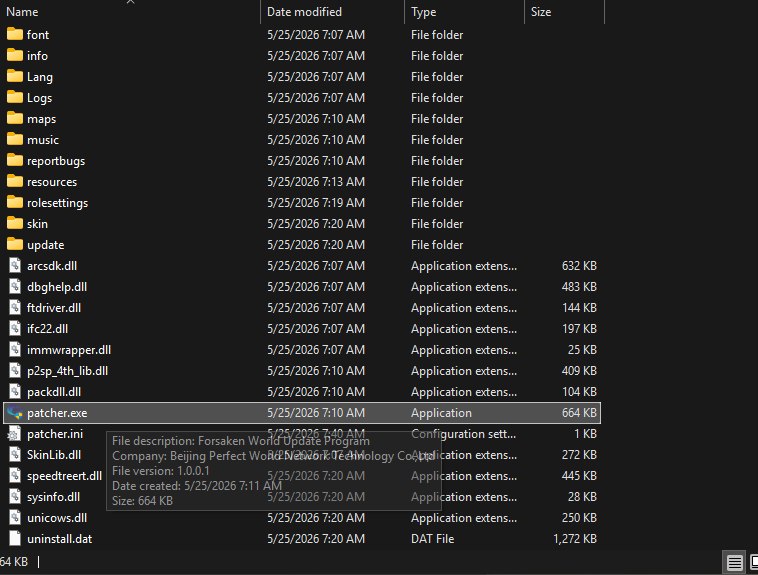
Il n'y a qu'un seul fichier dont tu as réellement besoin — patcher.exe (l'infobulle indiquera Forsaken World Update Program). C'est ta porte d'entrée dans le jeu. Chaque fois que tu le lances, il vérifie et télécharge automatiquement les éventuelles mises à jour.
Démarre toujours le jeu via
patcher.exe— pas directement viaupdate/PEM.exe. PEM est le moteur du jeu lui-même, mais lancé seul il ne recevra ni les bons paramètres ni le dernier patch. Deux clics sur patcher, et c'est réglé.
Premier lancement et choix de la langue
Lorsque tu lances patcher pour la première fois, une petite fenêtre apparaît :
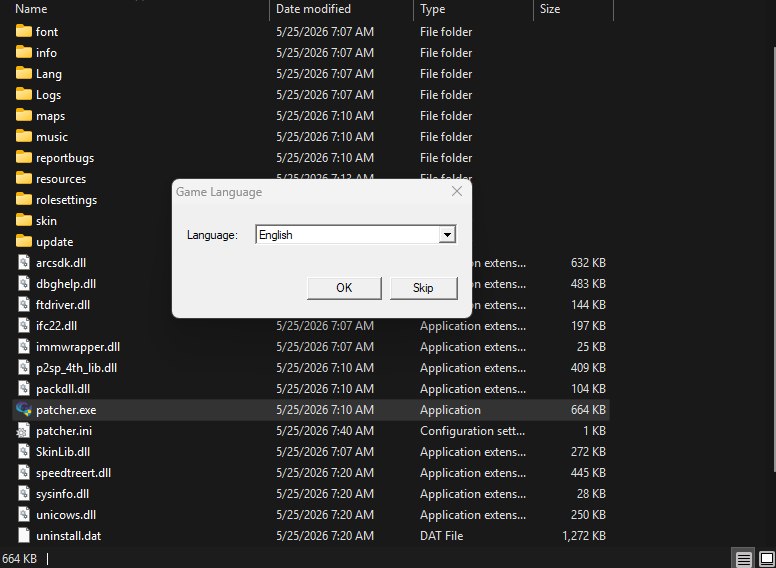
C'est ici que tu choisis la langue dans laquelle tu veux jouer, une seule fois. L'English est la langue par défaut — si ça te convient, clique simplement sur Skip tout de suite et le client continue sans attente supplémentaire.
Quatre langues sont aujourd'hui entièrement disponibles : English, Русский (Russian), Español (Spanish) et Português (Portuguese). Українська (Ukrainian), Deutsch (German) et Français (French) sont en plein développement et arrivent bientôt.
Si tu choisis une langue autre que l'anglais, patcher commence aussitôt à télécharger le pack de langue correspondant (quelques centaines de Mo). Une barre de progression apparaît en bas du launcher — attends qu'elle se termine et le client passe automatiquement dans ta langue.
La fenêtre de langue n'apparaît qu'une seule fois. Patcher retient ton choix et ne te le redemandera pas aux lancements suivants.
Si tu as changé d'avis sur la langue
Changer de langue après le choix initial se fait via les Settings. Dans le panneau de droite du launcher, clique sur le bouton Settings, et dans la fenêtre qui s'ouvre tu trouveras Language vers le bas :
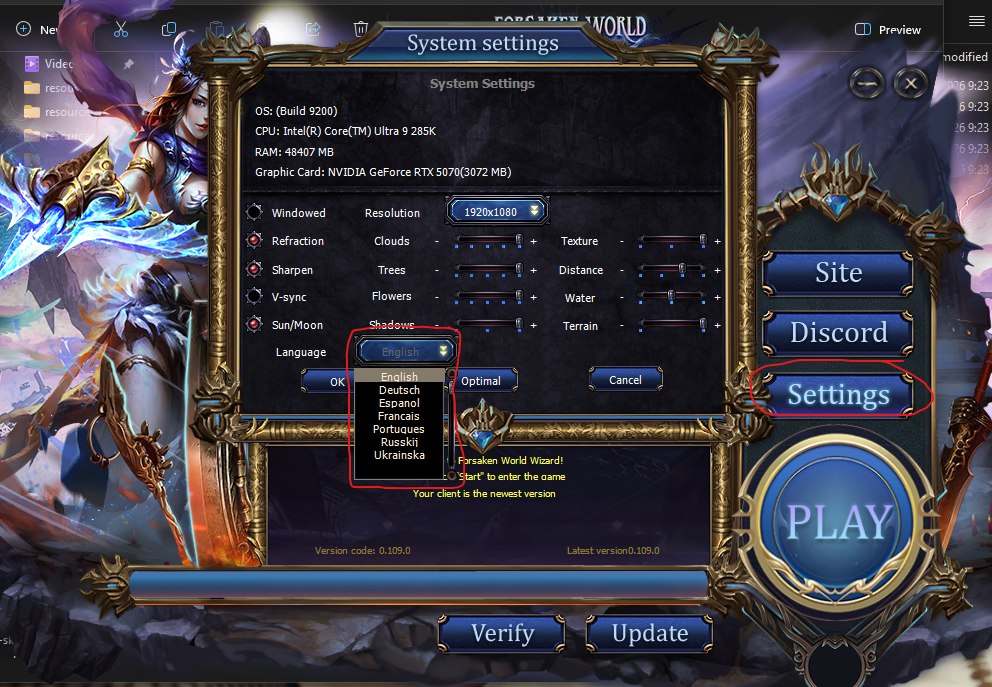
Choisis une nouvelle langue dans la liste, clique sur OK — patcher télécharge le pack de langue (s'il ne l'a pas déjà fait) et redémarre.
Juste à côté, il y a un bouton Optimal — on te recommande de cliquer dessus la première fois que tu ouvres les Settings. Le launcher analyse ta carte graphique, ton processeur et ta RAM, puis règle les options graphiques pour que le jeu soit à la fois beau et fluide. Tu pourras ensuite peaufiner les réglages à la main, mais Optimal est un excellent point de départ.
Vérifier la version et jouer
Tout est en place — tu vois maintenant le menu principal de Wizard :
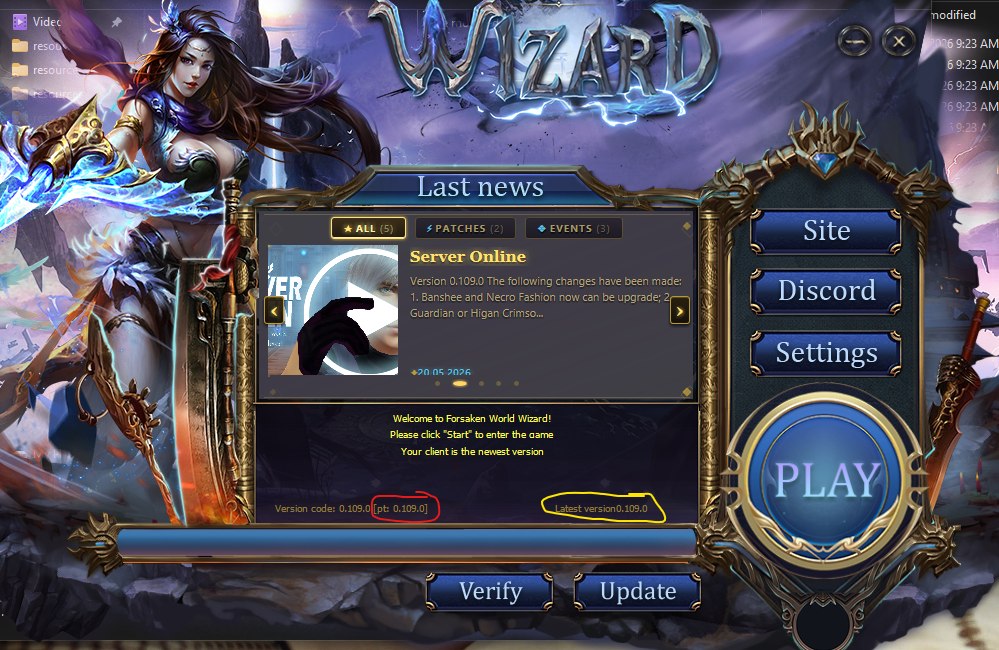
En bas à gauche, tu verras deux nombres : Version code (ta version actuelle) et Latest version (la version la plus récente sur le serveur). Les crochets à côté de la version du client indiquent la version distincte du pack de langue — [pt: …] pour le portugais, [ru: …] pour le russe, et ainsi de suite. Le client anglais n'affiche aucun crochet car il n'a pas besoin de pack de langue.
Si les deux nombres correspondent — clique sur le gros bouton bleu PLAY et te voilà dans le jeu.
S'ils diffèrent — le bouton Update s'allume en bas. Clique dessus, attends que patcher télécharge la différence, puis PLAY. (Les patchs courants sont généralement légers — souvent moins de 50 Mo.)
Support
Si rien de tout ça n'a aidé — viens faire un tour sur notre Discord, il y a toujours quelqu'un de connecté et content de t'aider à démêler les choses :
- Discord : https://discord.gg/BtXQ4rtHwN
- Site : https://fw-wizard.com
Bonne chance là-dehors, on se voit dans Eyrda ⚔️