Como Instalar o Forsaken World: Wizard
Guia passo a passo para novos jogadores: baixe o instalador inteligente, instale o cliente, escolha o seu idioma, confira a versão e entre no jogo. Cerca de 8 GB de espaço livre em disco é tudo o que você precisa.
Forsaken World: Wizard — Como Instalar o Cliente
Se você acabou de decidir entrar no jogo e não sabe por onde começar, este artigo é pra você. Vai precisar de uns 8 GB de espaço livre em disco e de um tempinho pro download. O guia cobre tudo: desde pegar o instalador até o momento em que você clica em PLAY e pisa no mundo de Eyrda.
Onde Baixar
O instalador pronto pra uso fica aqui: https://fw-wizard.com/files/Wizard_Installer.exe
Esse é um arquivo pequeno (~209 MB) — um instalador inteligente que baixa o resto do cliente pra você e mantém tudo atualizado. A página Downloads do site também oferece o arquivo completo do cliente (~11,8 GB) através de espelhos na nuvem, pra quem prefere pegar tudo de uma vez só. Pra maioria dos jogadores nós recomendamos o instalador — é mais prático, retoma de onde parou se a sua conexão cair, e registra tudo direitinho.
Se você optar pelo arquivo completo, é só descompactar com o WinRAR ou 7-Zip em qualquer pasta.
Requisitos de sistema num piscar de olhos: 512 MB de RAM no mínimo (2 GB recomendado), cerca de 8 GB de armazenamento livre e uma conexão de banda larga básica. Quase qualquer PC moderno roda numa boa.
Instalação
Você executa o Wizard_Installer.exe, escolhe uma pasta e clica em Install. Depois disso pode ir fazer um café — numa conexão normal o download completo leva de 20 a 40 minutos, numa conexão lenta pode chegar a algumas horas. Se a sua internet cair no meio do download, nada de grave acontece: é só reabrir o instalador que ele continua de onde parou.
Quando tudo estiver baixado, abra a pasta onde você instalou. Você vai ver algo mais ou menos assim:
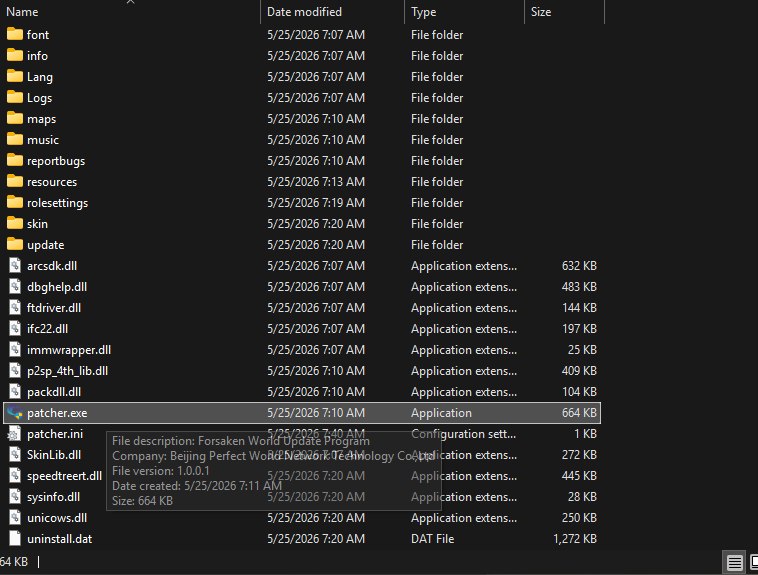
Só tem um arquivo que você realmente precisa — o patcher.exe (a dica de ferramenta vai dizer Forsaken World Update Program). Essa é a sua porta de entrada pro jogo. Toda vez que você o executa, ele verifica e baixa qualquer atualização automaticamente.
Sempre inicie o jogo pelo
patcher.exe— não diretamente peloupdate/PEM.exe. O PEM é o motor do jogo em si, mas iniciado sozinho ele não recebe as configurações certas nem o patch mais recente. Dois cliques no patcher e está tudo pronto.
Primeira Inicialização e Seleção de Idioma
Quando você inicia o patcher pela primeira vez, uma janelinha aparece:
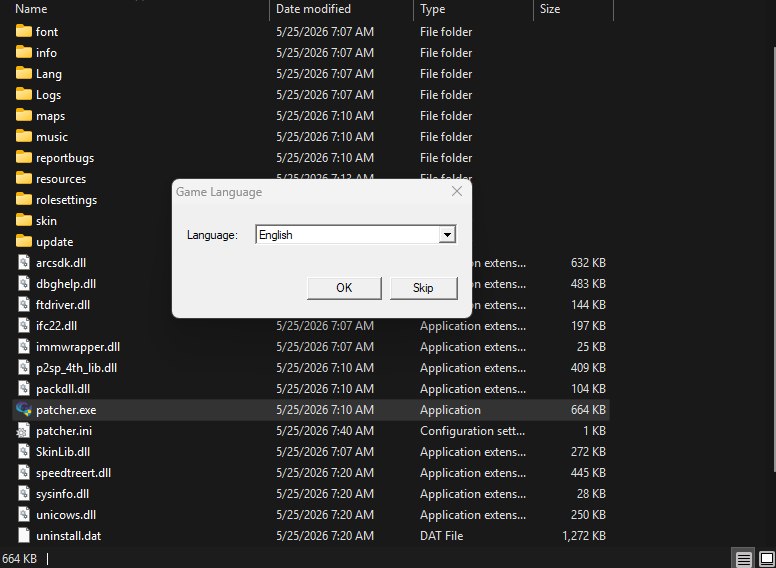
Aqui você escolhe o idioma em que quer jogar, só uma vez. O English é o padrão — se isso te serve, é só clicar em Skip logo de cara e o cliente continua sem nenhuma espera extra.
Quatro idiomas estão totalmente disponíveis hoje: English, Русский (Russian), Español (Spanish) e Português (Portuguese). Українська (Ukrainian), Deutsch (German) e Français (French) estão em desenvolvimento ativo e a caminho.
Se você escolher um idioma diferente do English, o patcher começa na hora a baixar o pacote de idioma correspondente (algumas centenas de MB). Uma barra de progresso aparece na parte de baixo do launcher — espere terminar e o cliente troca automaticamente pro seu idioma.
A janela de idioma aparece uma única vez. O patcher lembra da sua escolha e não pergunta de novo nas próximas inicializações.
Se Você Mudou de Ideia Sobre o Idioma
Mudar o idioma depois da escolha inicial é feito pelas Settings. No painel da direita do launcher, clique no botão Settings, e na janela que abrir você vai encontrar Language lá perto do fim:
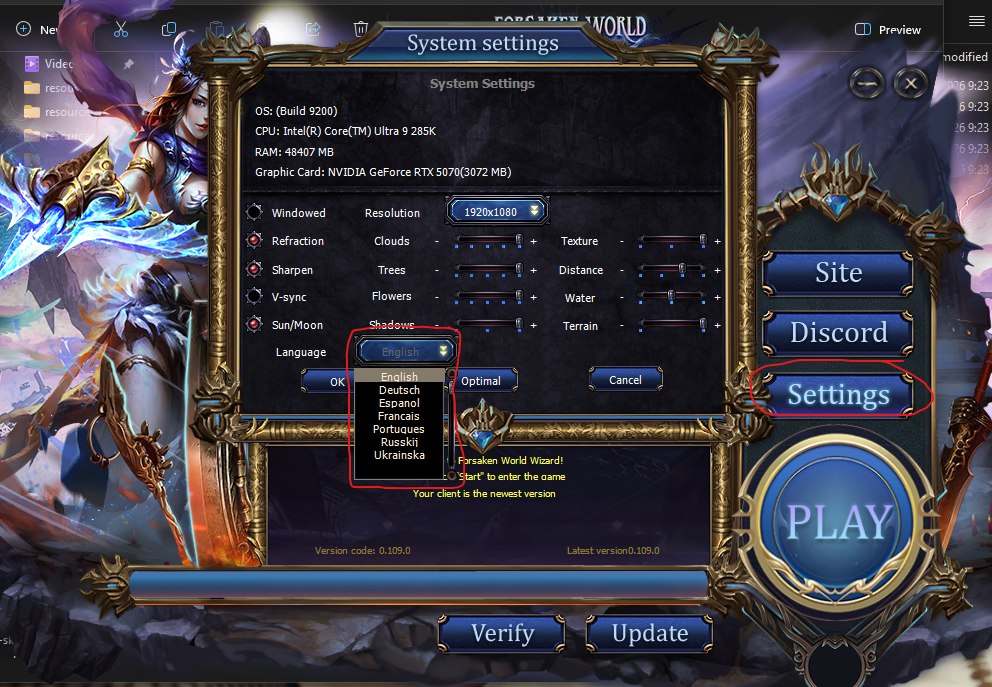
Escolha um novo idioma na lista, clique em OK — o patcher baixa o pacote de idioma (se ainda não baixou) e reinicia.
Bem do lado tem um botão Optimal — recomendamos clicar nele na primeira vez que você abrir as Settings. O launcher analisa a sua placa de vídeo, o processador e a RAM e ajusta as opções gráficas pra que o jogo fique bonito e rode suave ao mesmo tempo. Depois você pode ajustar tudo na mão, mas o Optimal é um ótimo ponto de partida.
Conferindo a Versão e Jogando
Tudo configurado — agora você vê o menu principal do Wizard:
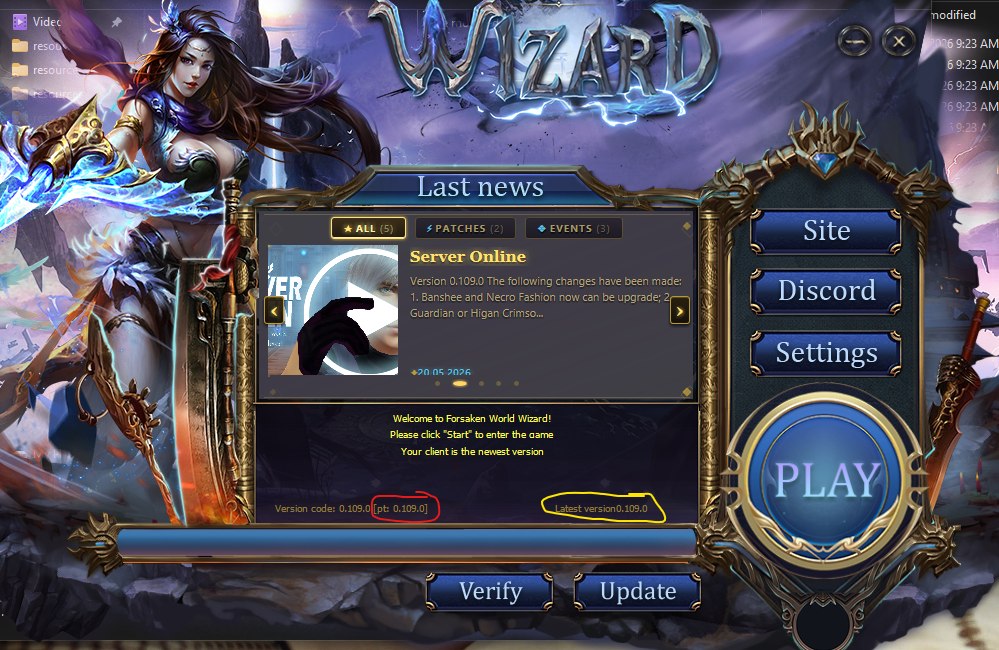
No canto inferior esquerdo você vai ver dois números: Version code (a sua versão atual) e Latest version (a versão mais nova no servidor). Os colchetes ao lado da versão do cliente mostram a versão separada do pacote de idioma — [pt: …] pra Português, [ru: …] pra Russian, e assim por diante. O cliente em English não mostra colchetes porque não precisa de pacote de idioma.
Se os dois números forem iguais — clique no grandão botão azul PLAY e você está dentro.
Se eles forem diferentes — o botão Update acende lá embaixo. Clique nele, espere o patcher baixar a diferença, e então PLAY. (Os patches de rotina costumam ser pequenos — muitas vezes menos de 50 MB.)
Suporte
Se nada acima ajudou — apareça no nosso Discord, sempre tem alguém online e feliz em ajudar a resolver as coisas:
- Discord: https://discord.gg/BtXQ4rtHwN
- Site: https://fw-wizard.com
Boa sorte por aí, e nos vemos em Eyrda ⚔️