Як встановити Forsaken World: Wizard
Покрокова інструкція для новачків: завантаж розумний інсталятор, встанови клієнт, обери мову, перевір версію та стрибай у гру. Усе, що тобі потрібно, — близько 8 ГБ вільного місця на диску.
Forsaken World: Wizard — Як встановити клієнт
Якщо ти щойно вирішив зануритися у гру й не знаєш, з чого почати — ця стаття саме для тебе. Тобі знадобиться близько 8 ГБ вільного місця на диску та трохи часу на завантаження. У цьому гайді є все: від того, як роздобути інсталятор, до моменту, коли ти тиснеш PLAY і ступаєш у світ Eyrda.
Де завантажити
Готовий інсталятор лежить тут: https://fw-wizard.com/files/Wizard_Installer.exe
Це невеличкий файл (~209 МБ) — розумний інсталятор, який сам завантажить решту клієнта й триматиме його в актуальному стані. На сторінці Downloads на сайті також є повний архів клієнта (~11,8 ГБ) через хмарні дзеркала — для тих, хто радше хоче скачати все одним махом. Більшості гравців ми радимо саме інсталятор — він зручніший, продовжує завантаження з того місця, де воно обірвалося, якщо зв'язок упав, і реєструє все як належить.
Якщо ж ти обираєш варіант з архівом, просто розпакуй його через WinRAR чи 7-Zip у будь-яку папку.
Системні вимоги коротко: мінімум 512 МБ оперативної пам'яті (рекомендовано 2 ГБ), близько 8 ГБ вільного місця та звичайне широкосмугове з'єднання. Майже будь-який сучасний ПК потягне гру без проблем.
Встановлення
Запускаєш Wizard_Installer.exe, обираєш папку, тиснеш Install. Після цього можеш піти заварити чайку — на нормальному з'єднанні повне завантаження триває 20–40 хвилин, на повільному — до пари годин. Якщо інтернет обірветься посеред завантаження, нічого страшного: просто перезапусти інсталятор, і він продовжить з того місця, де зупинився.
Коли все завантажиться, відкрий папку, куди ти все встановив. Ти побачиш приблизно таке:
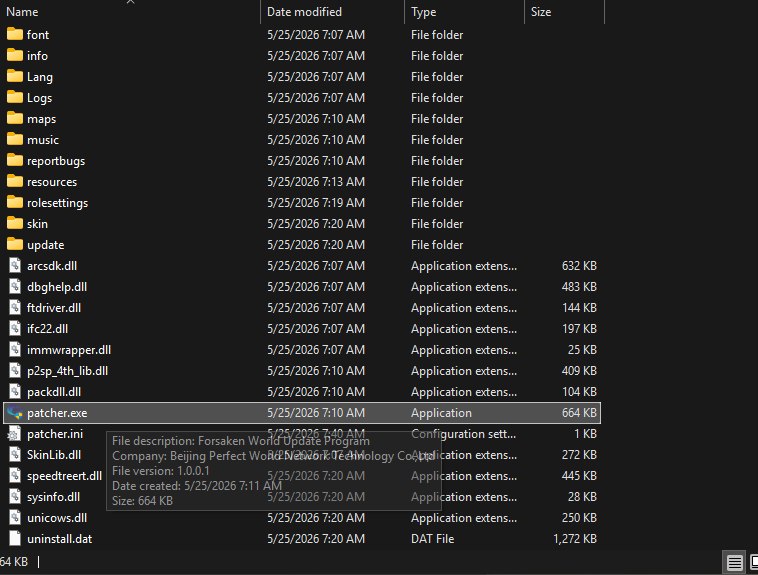
Тут є лише один файл, який тобі справді потрібен — patcher.exe (підказка покаже Forsaken World Update Program). Це твоя точка входу у гру. Щоразу, коли ти його запускаєш, він автоматично перевіряє наявність оновлень і завантажує їх.
Завжди запускай гру через
patcher.exe— а не напряму черезupdate/PEM.exe. PEM — це сам ігровий рушій, але запущений окремо він не отримає потрібних налаштувань чи найсвіжішого патча. Два кліки по patcher — і ти готовий.
Перший запуск і вибір мови
Коли ти запускаєш patcher уперше, з'являється невеличке віконце:
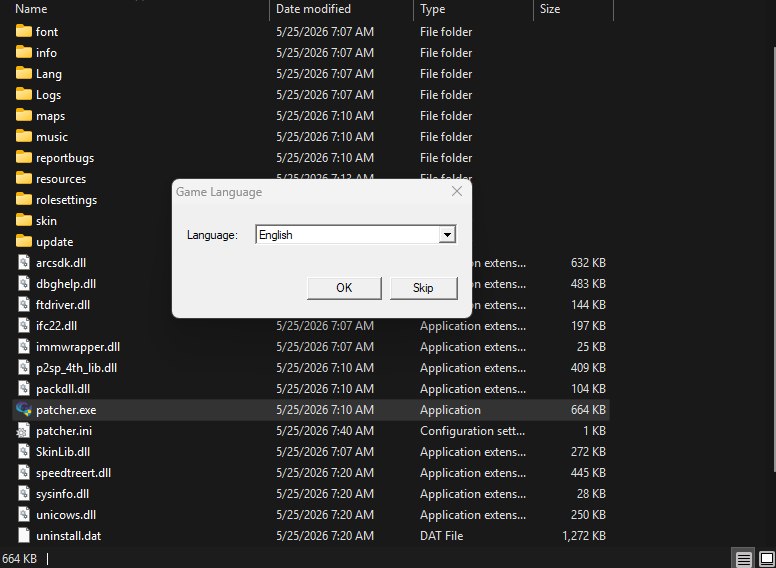
Тут ти обираєш мову, якою хочеш грати, — лише один раз. English стоїть за замовчуванням — якщо тебе це влаштовує, просто одразу тисни Skip, і клієнт продовжить без зайвого очікування.
Сьогодні повністю доступні чотири мови: English, Русский (Russian), Español (Spanish) та Português (Portuguese). Українська (Ukrainian), Deutsch (German) та Français (French) активно розробляються й уже на підході.
Якщо ти обереш мову, відмінну від English, patcher одразу почне завантажувати відповідний мовний пакет (кілька сотень МБ). Унизу лаунчера з'явиться смужка прогресу — дочекайся її завершення, і клієнт автоматично переключиться на твою мову.
Віконце вибору мови з'являється лише один раз. Patcher запам'ятає твій вибір і більше не питатиме при наступних запусках.
Якщо ти передумав щодо мови
Змінити мову після першого вибору можна через Settings. У правій панелі лаунчера натисни кнопку Settings, і у вікні, що відкриється, ти знайдеш Language ближче донизу:
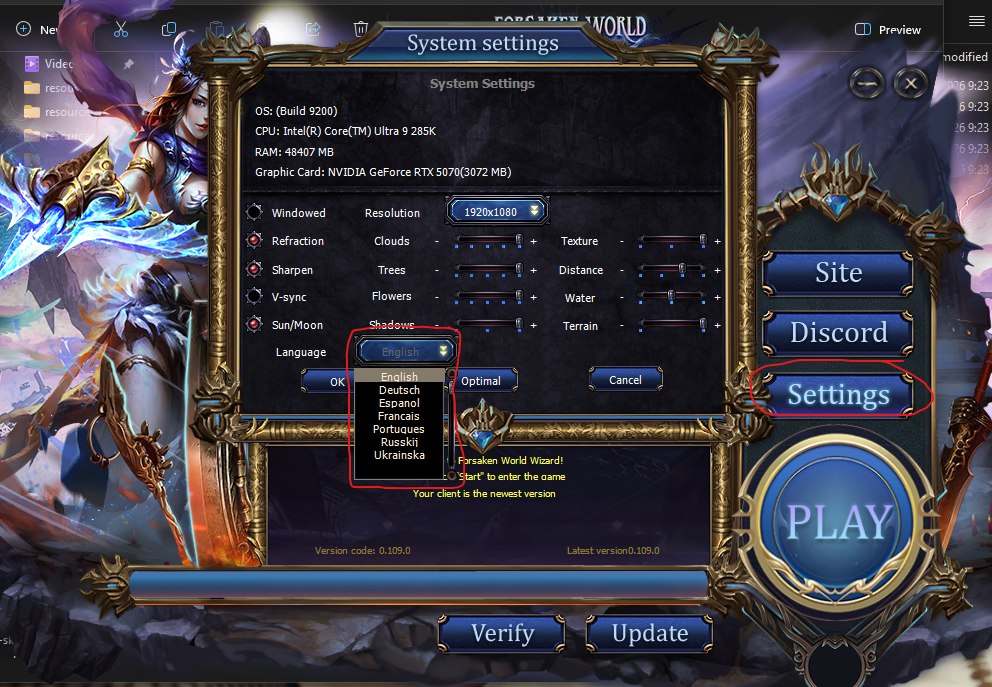
Обери нову мову зі списку, тисни OK — patcher завантажить мовний пакет (якщо ще не завантажив) і перезапуститься.
Поруч є кнопка Optimal — ми радимо натиснути її, коли ти вперше відкриваєш Settings. Лаунчер перевірить твою відеокарту, процесор і оперативну пам'ять та виставить графічні налаштування так, щоб гра і гарно виглядала, і працювала плавно. Згодом можеш підлаштувати все вручну, але Optimal — чудова відправна точка.
Перевірка версії та гра
Усе налаштовано — тепер ти бачиш головне меню Wizard:
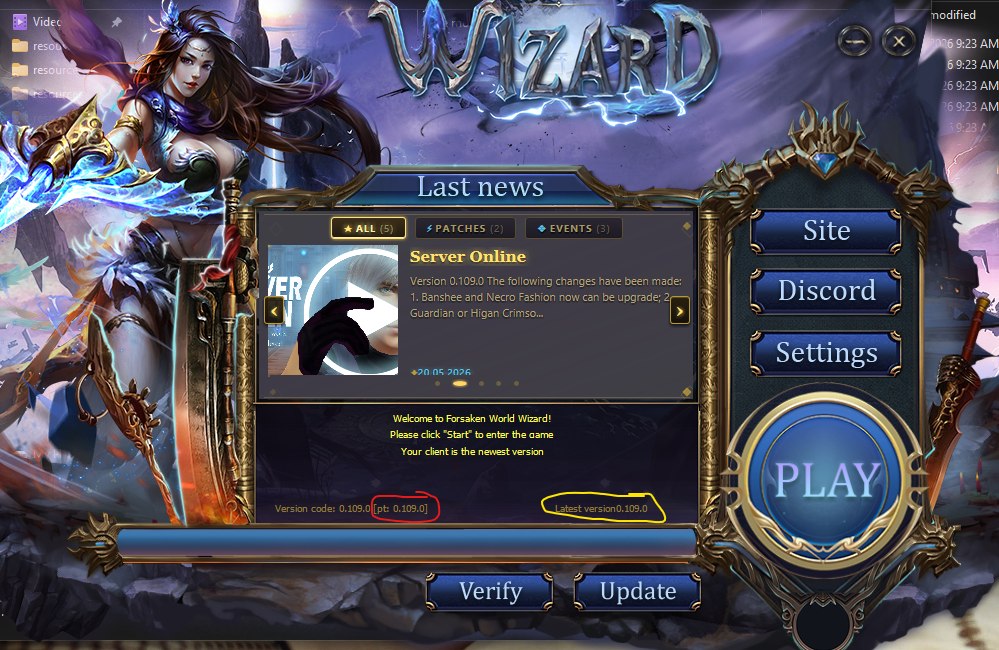
У нижньому лівому куті ти побачиш два числа: Version code (твоя поточна версія) та Latest version (найновіша версія на сервері). Квадратні дужки поруч із версією клієнта показують окрему версію мовного пакета — [pt: …] для португальської, [ru: …] для російської тощо. Англійський клієнт не показує дужок, бо йому не потрібен мовний пакет.
Якщо обидва числа збігаються — тисни велику синю кнопку PLAY, і ти в грі.
Якщо вони відрізняються — унизу засвітиться кнопка Update. Натисни її, дочекайся, поки patcher завантажить різницю, а тоді PLAY. (Звичайні патчі зазвичай невеликі — часто менше ніж 50 МБ.)
Підтримка
Якщо ніщо з наведеного вище не допомогло — заходь до нашого Discord, там завжди хтось онлайн і радо допоможе розібратися:
- Discord: https://discord.gg/BtXQ4rtHwN
- Сайт: https://fw-wizard.com
Щасти тобі, побачимося в Eyrda ⚔️