Cómo instalar Forsaken World: Wizard
Guía paso a paso para nuevos jugadores: descarga el instalador inteligente, instala el cliente, elige tu idioma, comprueba la versión y métete en el juego. Solo necesitas unos 8 GB de espacio libre en disco.
Forsaken World: Wizard — Cómo instalar el cliente
Si acabas de decidir meterte en el juego y no sabes por dónde empezar, este artículo es para ti. Vas a necesitar unos 8 GB de espacio libre en disco y un poco de tiempo para la descarga. La guía lo cubre todo: desde conseguir el instalador hasta el momento en que pulsas PLAY y pones un pie en el mundo de Eyrda.
Dónde descargarlo
El instalador listo para usar está aquí: https://fw-wizard.com/files/Wizard_Installer.exe
Es un archivo pequeño (~209 MB): un instalador inteligente que descarga el resto del cliente por ti y lo mantiene actualizado. La página de Downloads del sitio también ofrece el archivo completo del cliente (~11,8 GB) a través de mirrors en la nube, para quien prefiera bajárselo todo de una vez. Para la mayoría de los jugadores recomendamos el instalador: es más cómodo, reanuda desde donde se cortó si tu conexión se cae y registra todo correctamente.
Si optas por el archivo completo, basta con que lo descomprimas con WinRAR o 7-Zip en cualquier carpeta.
Requisitos del sistema de un vistazo: 512 MB de RAM como mínimo (2 GB recomendados), unos 8 GB de almacenamiento libre y una conexión de banda ancha básica. Casi cualquier PC moderno lo moverá sin problemas.
Instalación
Ejecutas Wizard_Installer.exe, eliges una carpeta y le das a Install. Después puedes ir a prepararte un café: con una conexión normal, la descarga completa tarda entre 20 y 40 minutos; con una conexión lenta, hasta un par de horas. Si tu internet se corta a mitad de la descarga, no pasa nada grave: simplemente vuelve a abrir el instalador y continuará desde donde lo dejó.
Cuando todo esté descargado, abre la carpeta donde lo instalaste. Verás algo más o menos así:
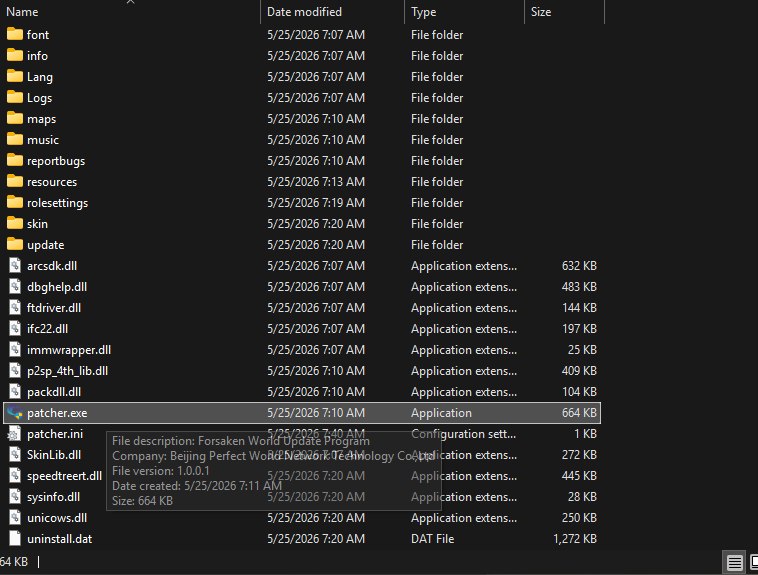
Solo hay un archivo que realmente necesitas: patcher.exe (la descripción emergente dirá Forsaken World Update Program). Esta es tu puerta de entrada al juego. Cada vez que lo ejecutas, comprueba y descarga automáticamente cualquier actualización.
Inicia siempre el juego a través de
patcher.exe, no directamente conupdate/PEM.exe. PEM es el motor del juego en sí, pero arrancado por su cuenta no recibirá los ajustes correctos ni el último parche. Dos clics en patcher y listo.
Primer arranque y selección de idioma
Cuando ejecutas patcher por primera vez, aparece una pequeña ventana:
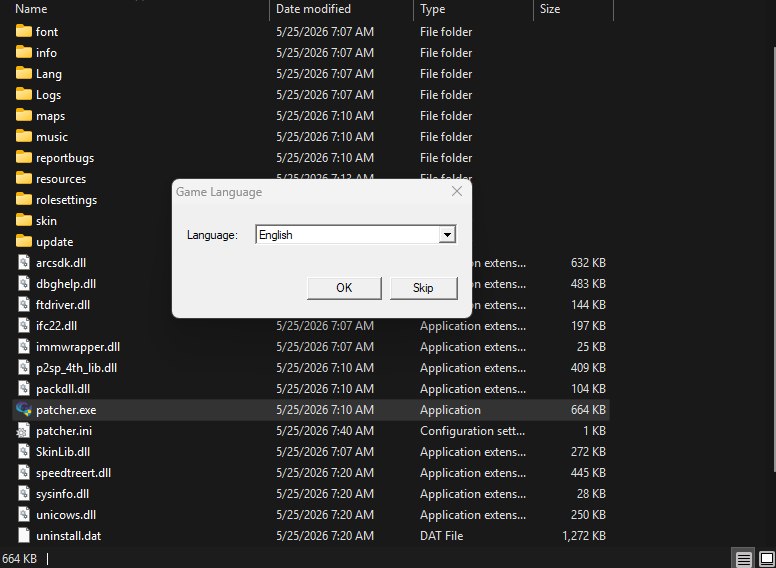
Aquí eliges el idioma en el que quieres jugar, una sola vez. English es el predeterminado: si te va bien, dale directamente a Skip y el cliente continúa sin esperas adicionales.
Hoy hay cuatro idiomas completamente disponibles: English, Русский (Russian), Español (Spanish) y Português (Portuguese). Українська (Ukrainian), Deutsch (German) y Français (French) están en pleno desarrollo y en camino.
Si eliges un idioma distinto de English, patcher empieza a descargar de inmediato el paquete de idioma correspondiente (unos cuantos cientos de MB). Aparece una barra de progreso en la parte inferior del lanzador: espera a que termine y el cliente cambiará automáticamente a tu idioma.
La ventana de idioma aparece solo una vez. Patcher recuerda tu elección y no volverá a preguntar en arranques posteriores.
Si has cambiado de opinión sobre el idioma
Cambiar el idioma después de la elección inicial se hace desde Settings. En el panel derecho del lanzador, pulsa el botón Settings y, en la ventana que se abre, encontrarás Language cerca de la parte inferior:
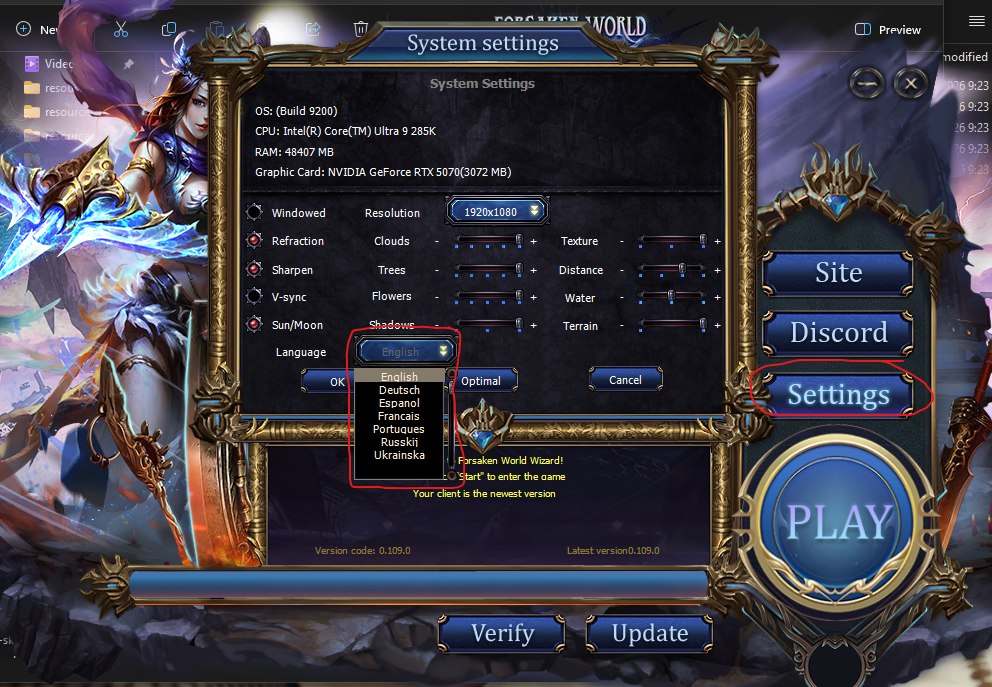
Elige un nuevo idioma de la lista, dale a OK y patcher descarga el paquete de idioma (si no lo tenía ya) y se reinicia.
Justo al lado hay un botón Optimal: te recomendamos pulsarlo la primera vez que abras Settings. El lanzador comprueba tu tarjeta gráfica, tu CPU y tu RAM y ajusta las opciones gráficas para que el juego se vea bien y vaya fluido a la vez. Más adelante podrás afinar las cosas a mano, pero Optimal es un punto de partida estupendo.
Comprobar la versión y jugar
Todo está listo: ahora ves el menú principal de Wizard:
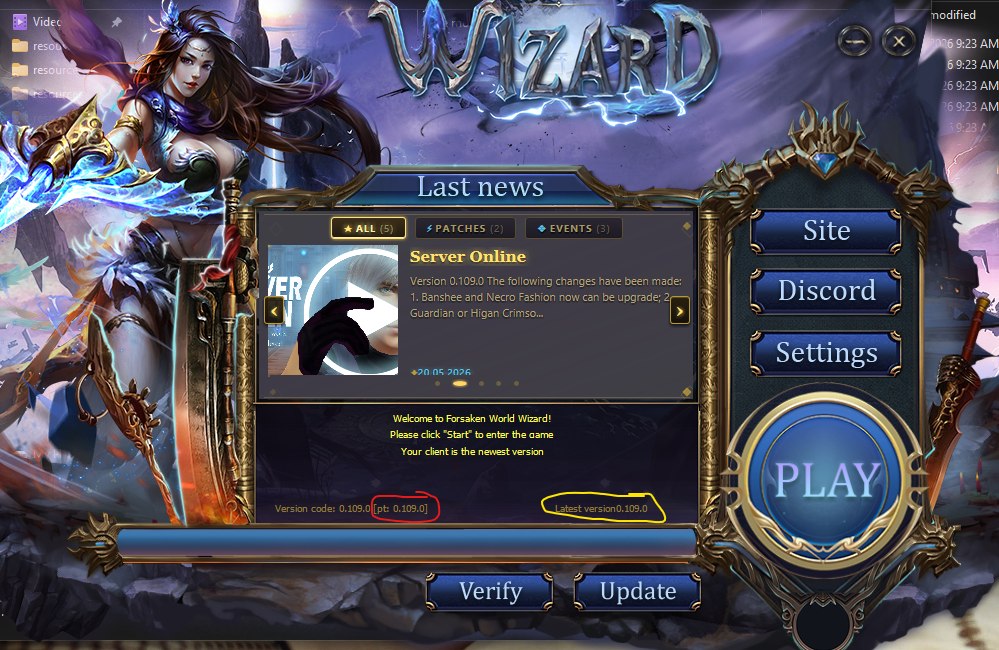
Abajo a la izquierda verás dos números: Version code (tu versión actual) y Latest version (la versión más reciente en el servidor). Los corchetes junto a la versión del cliente muestran la versión separada del paquete de idioma: [pt: …] para Portuguese, [ru: …] para Russian, y así sucesivamente. El cliente en English no muestra corchetes porque no necesita paquete de idioma.
Si ambos números coinciden, pulsa el gran botón azul PLAY y estás dentro.
Si difieren, el botón Update se ilumina abajo. Haz clic en él, espera a que patcher descargue la diferencia y luego PLAY. (Los parches rutinarios suelen ser pequeños, a menudo de menos de 50 MB.)
Soporte
Si nada de lo anterior te ha ayudado, pásate por nuestro Discord: siempre hay alguien conectado y encantado de ayudarte a resolverlo:
- Discord: https://discord.gg/BtXQ4rtHwN
- Sitio: https://fw-wizard.com
¡Suerte ahí fuera, nos vemos en Eyrda ⚔️