Das Interface von Forsaken World ist ein voll anpassbares HUD — verschiebbare Hotbars, in der Größe veränderbare Panels und ein flexibler Chat, den du ganz nach deinem Spielstil gestalten kannst. Standardtasten: C Charakter, B Tasche, K Fertigkeiten, N Talente, Q Quests, P Begleiter, M Karte, J Item-Shop. Kosmetische UI-Anpassungen sind erlaubt; Automatisierung und Bots dagegen nicht.
Überblick
Das Interface ist die Benutzeroberfläche von Forsaken World — die Panels, Hotbars, das Charakterfenster, der Talentbaum, der Chat und das eingeblendete HUD, die du auf dem Bildschirm siehst. Fast alles lässt sich verschieben und in der Größe verändern, sodass du den Bildschirm ganz nach deinem Spielstil einrichten und jedes System mit einem Tastendruck erreichen kannst.
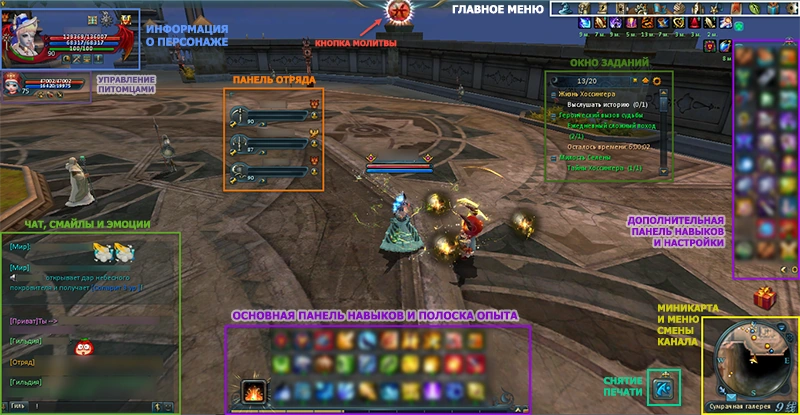
Game Client InterfaceDas Interface ist das Hauptfenster des Spielclients und bietet Zugriff auf die verschiedenen Spielfunktionen sowie eine Anzeige der aktuellen Charakterinformationen.
Charakter-Informationspanel
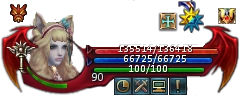
Dieser feste Bereich in der oberen linken Bildschirmecke zeigt die wichtigsten Charakterwerte: HP und MP, Spiritstärke, Wut-Level, gewählten Glaubenszweig und Adelstitel sowie einige Schnellzugriffsknöpfe.
Das Klassensymbol befindet sich immer links neben dem Charakterportrait (z. B. - Priest).
Roter Balken — Lebenspunkte (HP).
Blauer Balken — Manapunkte (MP).
Mit den roten und blauen Dreiecken schaltest du die Anzeige von HP und MP über dem Kopf deines Charakters um.
Grüner Balken — Spiritstärke, die für Spirit-Fertigkeiten benötigt wird.
Ab Level 30 wird das Portrait von der Wut-Anzeige umrahmt.
Der Uhren-Knopf () legt Passwörter und Zeitsperren für die Kontosicherheit fest.
Ein Passwort ist für Interaktionen mit dem Lager, dem Item-Shop und dem Briefkasten erforderlich.
Eine Zeitsperre ist ein Zeitraum nach dem Einloggen, in dem Handel, Auktionshaus und Lagerzugriff eingeschränkt sind. Die Dauer der Sperre lässt sich anpassen (standardmäßig 3 Minuten).
Der Knopf mit den gekreuzten Schwertern () öffnet die PvP-Einstellungen.
Der Fragezeichen-Knopf () öffnet das Hilfefenster mit nützlichen Informationen zu Fertigkeiten, Quests und Tipps.
Der Ausrufezeichen-Knopf () informiert über Änderungen im Dark Age und über kommende Updates.
Der fünfte Knopf, ab Level 20 verfügbar, weist dich auf erhaltene Talentpunkte hin, die du in Entwicklungszweige investieren kannst.
Auf der rechten Bildschirmseite werden Segnungen (Buffs) und Flüche (Debuffs) angezeigt, die auf den Charakter wirken, samt ihrer verbleibenden Dauer. Manche Effekte stapeln sich, wobei jeder weitere Stapel zu den vorherigen hinzukommt. Flüche werden immer unterhalb der Segnungen angezeigt. Auch verschiedene Status, die den Charakter beeinflussen oder besondere Aktionspunkte anzeigen, erscheinen hier.
Zusätzliche Erfahrung
Über dem Charakterportrait können zusätzliche Symbole auftauchen.
Ein Quadrat mit einem blauen Kreuz öffnet das Fenster für den Erfahrungsausgleich. Zusätzliche Erfahrung sammelt sich langsam an und kann mit Numias über die Schaltfläche „Kaufen“ erworben werden. Die zu kaufende Erfahrungsmenge lässt sich anpassen. Du kannst auch Besuche der Nachtinsel gegen Erfahrung eintauschen und mit Numias bezahlen. Gekaufte Zusatzerfahrung erhöht die gesamte erhaltene Erfahrung um das 1,5-Fache, bis sie aufgebraucht ist.
Eine Goldmedaille aktiviert den Doppel-Erfahrungs-Modus, wenn du eine Erfahrungsschriftrolle verwendest. Dieser Modus läuft, bis die Zeit abläuft (jede Schriftrolle fügt 30 Minuten hinzu, bis zu 7,5 Stunden), und kann jederzeit pausiert werden. So kannst du mehrere Erfahrungsschriftrollen lesen und sparst Inventarplatz.
Eine blaue Medaille aktiviert den Doppel-Glauben-Modus, wenn du ein Gebet verwendest. Dieser Modus läuft, bis die Zeit abläuft (jede Schriftrolle fügt 30 Minuten hinzu, bis zu 23,5 Stunden), und kann jederzeit pausiert werden. So kannst du mehrere Gebete lesen und sparst Inventarplatz.
Ein großer goldener Stern zeigt an, dass der Server im Modus mit erhöhter Erfahrung und/oder erhöhtem Glauben läuft. Weitere Informationen findest du im Tooltip, wenn du mit der Maus über den Stern fährst.
Informationen über andere Charaktere
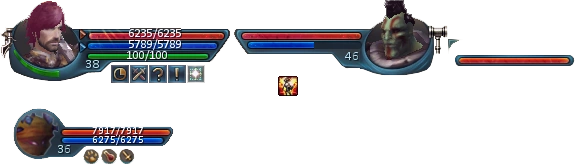
Wenn du ein Ziel anklickst (Begleiter, NPC, Monster oder den Charakter eines anderen Spielers), erscheint rechts neben deinem eigenen Infopanel ein zusätzliches Panel. Es zeigt:
HP- und MP-Anzeigen. Anders als bei deinem eigenen Panel werden beim Ziel keine genauen HP- und MP-Zahlen angezeigt, sondern nur Balken.
Charakter-Level. Manche Monster haben ein Symbol, das einen erhöhten Schwierigkeitsgrad anzeigt, unabhängig vom Level deines Charakters.
Charakterklasse oder Monstertyp.
Das Ziel des Charakters oder Monsters. Durch einen Doppelklick darauf kannst du das Ziel deines Ziels auswählen — praktisch, wenn dein Gruppenmitglied von Gegnern umzingelt ist.
Flüche und Segnungen werden unterhalb der HP- und MP-Anzeigen dargestellt.
Für Begleiter und Gruppenmitglieder gibt es eigene Panels. Mehr dazu in den jeweiligen Abschnitten.
Interaktionsmenü
Gruppe: Verschickt eine Gruppeneinladung oder eine Beitrittsanfrage, falls der Charakter bereits in einer Gruppe ist.
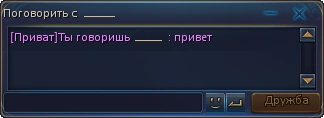
Privat: Sende dem ausgewählten Charakter eine private Chatnachricht. Klickst du im Dropdown auf „Nachricht“, wird der Text in einem separaten Chatfenster gesendet.
Freunde: Füge den Charakter deiner Freundesliste hinzu, sodass du Klasse, Level, Standort und Kanal sehen kannst (sofern online). Du kannst zudem einen erweiterten persönlichen Chat in einem separaten Fenster nutzen.
Folgen: Folge dem ausgewählten Charakter.
Ansehen: Sieh dir die Ausrüstung des ausgewählten Charakters an. Wenn du mit der Maus über die Slots fährst, werden die genauen Werte der Ausrüstung angezeigt.
Handel: Biete dem ausgewählten Charakter einen Handel an.
Duell: Fordere den ausgewählten Charakter zu einem Duell heraus. Das Duell beginnt 3 Sekunden nach der Annahme und endet, sobald die HP eines Charakters auf null fallen.
Beziehungen: Menü für soziale Interaktionen. Lade jemanden in die Gilde ein, nimm einen Lehrling an, schenke Blumen (erfordert frische Blumen oder Blätter, die im Item-Shop erhältlich sind) und — für die Romantiker — männliche Charaktere können weibliche Charaktere tragen oder sie einladen, gemeinsam auf einem Reittier zu reiten (erfordert ein Reittier für zwei Personen).
Namen kopieren: Kopiere den Namen des ausgewählten Charakters in die Zwischenablage.
Ignorieren: Setze den Charakter auf die Ignorierliste, sodass seine Chatnachrichten ausgeblendet und Gruppeneinladungen verhindert werden.
Als Betrüger melden: Melde den Charakter.
Chat
Der Chat besteht aus zwei Blöcken. Der obere Block zeigt den Weltchat, der in allen Gebieten sichtbar ist. Um eine Nachricht zu senden, brauchst du eine „Loud Flute“. Jede Nachricht kostet eine Flöte. Auch Systeminformationen (z. B. Boss-Erscheinungen, Events und Tipps) sowie Erfahrung, Geld und Items werden hier angezeigt. Dieser Chatblock kann nicht angepasst oder entfernt werden.
Der untere Block hat 6 Reiter für weitere Kanäle, die jeweils voll anpassbar sind. Zum Konfigurieren klickst du auf das Zahnradsymbol in der oberen linken Ecke des Chatfensters.
Zu den Chatkanälen gehören:
Lokal: Nachrichten, die für Spieler in der Nähe sichtbar sind.
Gruppe: Nachrichten, die für Gruppenmitglieder sichtbar sind. Schreibe „~“ vor den Text, um hier zu schreiben.
Gilde: Nachrichten, die für Gildenmitglieder sichtbar sind. Schreibe „!“ vor den Text, um hier zu schreiben.
Privat: Für private Nachrichten. Format: „/Nickname Nachrichtentext“.
Legion: Nachrichten, die für Legionsmitglieder sichtbar sind, verfügbar für Gildenmitglieder. Schreibe „@“ vor den Text, um hier zu schreiben.
Welt: Nachrichten, die für alle Spieler sichtbar sind. Schreibe „#“ vor den Text, um hier zu schreiben. Verbraucht eine „Loud Flute“.
Passe das Chatfenster an, indem du auf das Symbol oben links im unteren Block klickst. Wähle den Reiterinhalt, die Transparenz und die Schriftgröße. Auch eine automatische Antwort lässt sich einstellen.
Der Sperr-Knopf friert den Chatbereich für bequemes Lesen ein, und der Löschknopf entfernt den Chatinhalt. Gelöschte Nachrichten können nicht wiederhergestellt werden! Ein Rechtsklick auf den Namen eines Charakters im Chat öffnet ein Interaktionsmenü für private Nachrichten, Gruppeneinladungen, Freundschaftsanfragen usw.
Emotionen
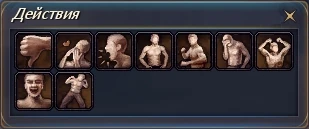
Neben den grafischen Emotionen können Charaktere Trauer und Freude ausdrücken oder tanzen. Nachdem du einen Paartanz erlernt hast (Schriftrollen gibt es bei Spielern, im Auktionshaus oder im Item-Shop), lade einen Charakter des anderen Geschlechts zum Tanz ein. Um das Fenster für soziale Emotionen zu öffnen, klicke auf das Symbol des laufenden Männchens im Chatfenster. Emotionen können über Quests freigeschaltet werden.
Erfahrungsleiste
Zeigt die gesammelte Erfahrung an. Wenn du mit der Maus darüberfährst, werden die aktuelle und die für das nächste Level benötigte Erfahrung angezeigt. In höheren Leveln erscheint ein gelber Pfeil. Erreichst du den Pfeil, werden HP, MP und Spiritstärke vollständig wiederhergestellt.
Wenn du Erfahrung über das Ausgleichsmenü kaufst, erscheint zusätzlich ein grüner Balken. Die Zusatzerfahrung wird gewonnen, bis der blaue Balken den grünen überholt.
Schnellzugriffsleisten
Ordne hier Fertigkeiten, Items und Reittiere für die einfache Nutzung an. Jede Leiste lässt sich über einen Pfeilknopf auf 3 Reihen erweitern und anschließend sperren, um ein versehentliches Entfernen zu verhindern. Zum Sperren dient ein Schloss-Knopf.
Ziehe Items und Fertigkeiten auf den gewünschten Slot. Ist ein Slot bereits belegt, wird das vorhandene Item entfernt. Ein Item von der Leiste zu entfernen löscht es nicht aus dem Inventar.
Der linke Teil der unteren Leiste hat einen Slot für die Spirit-Fertigkeit — eine mächtige Fertigkeit, die mit einem ausgerüsteten Spirit Stone verfügbar ist. Die Taste zum Auslösen der Spirit-Fertigkeit ist die Taste ` (die „Ё“- bzw. Backtick-Taste, oben links auf der Tastatur).
Eine zweite Schnellzugriffsleiste auf der rechten Seite lässt sich ebenfalls auf drei Spalten erweitern. Sie eignet sich für häufig genutzte Fertigkeiten, Berufe und Verbrauchsgegenstände (HP- und MP-Tränke, Essen, Getränke, verschiedene Verstärkungstränke usw.).
Beide Leisten sind funktional identisch und austauschbar, ihre Ausrichtung auf dem Bildschirm lässt sich jedoch nicht ändern. Standardmäßig ist die erste Reihe der unteren Leiste mit den Tasten 1–0 belegt und die erste Spalte der Seitenleiste mit F1–F10. In den Spieleinstellungen kannst du jedem Panel-Slot eine Taste auf der Tastatur oder einem Gamecontroller (Gaming-Maus oder Joystick) zuweisen.
Mini-Karte
Je nach Einstellung zeigt sie einen kleinen Bereich um dich herum mit Ressourcen, NPCs, anderen Spielern, deren Begleitern und Monstern.
Der Knopf passt die Anzeige von anderen Spielern, Begleitern und Monstern an und reduziert in belebten Gebieten die Grafikeinstellungen für eine bessere Leistung. Der Knopf passt die Sichtbarkeit von Ressourcen an, sofern die entsprechenden Berufe entwickelt sind.
Drücke jederzeit M, um die vollständige Weltkarte für die Navigation über weite Strecken zu öffnen.
Unter der Mini-Karte befindet sich ein Infopanel, das deinen aktuellen Standort und Kanal anzeigt.
Wenn du mit der Maus über dieses Panel fährst, werden Verbindungsinformationen angezeigt: aktueller Server, Kanal, Server-Antwortzeit und Serverzeit. Klickst du auf den Standortnamen, zoomt die Mini-Karte, und ein Klick auf die Kanalnummer wechselt schnell zu einem anderen verfügbaren Kanal. Andere Kanäle sind nützlich, wenn die Spawnpunkte von Monstern besetzt sind, und manche Bosse erscheinen auf allen Kanälen. Die Respawn-Zeiten der Bosse stehen im Terminfenster (Taste U).
Das Autopilot-Fenster zeigt die zuletzt geplante Route. Klickst du auf den Titel, wird der unterbrochene Weg fortgesetzt.
Quest-Fenster
Erlaubt das schnelle Einsehen angenommener Quests, das Lesen von Zusammenfassungen und das Einstellen des Autopiloten.
Klappe einzelne Elemente zusammen, indem du auf neben einer Quest klickst. Alle Elemente klappst du mit () in der oberen linken Ecke zusammen oder auf.
Der Knopf konfiguriert das Quest-Fenster (Transparenz, Reihenfolge der Aufträge, Fenstergröße), und reduziert das Panel auf eine einzige Zeile.
Tierkreissphäre
Wenn du mit der Maus über die Sphäre am oberen Bildschirmrand fährst, werden die aktuelle Ära, die heutigen Gebete und die Zeit bis zum nächsten Gebet angezeigt.
Hauptartikel: Gebet
Hauptmenü
Es befindet sich horizontal in der oberen rechten Ecke und zeigt Symbole für den schnellen Zugriff auf wichtige Fenster.
Charakterattribute (Taste C)
Rucksack (Taste B)
Fertigkeiten & Talente — öffne dein Fertigkeitsbuch mit K und den Talentbaum mit N
Quests (Taste Q)
Begleiter (Taste P)
() Gruppensuche und -verwaltung (Taste T)
Freunde (Taste F)
Gilde (Taste Y)
Berufe (Taste O)
Eventkalender (Taste U)
Eyrie's Gallery, Item-Shop (Taste J)
Systemmenü (Taste F12)
Post
Die spielinterne Post erlaubt es Charakteren, Briefe mit Text und Anhängen auszutauschen.
Hauptartikel: Post
Standard-Tastenbelegung
Jede der untenstehenden Tasten lässt sich im Systemmenü (F12) → Tastenbelegung neu zuweisen, und der Knopf Standard stellt dieses Layout jederzeit wieder her.
F: Kann ich die UI anpassen?
A: Ja — die meisten Panels lassen sich verschieben und in der Größe verändern. Öffne das Systemmenü (F12), um das HUD, die Hotbars, die Chatfenster und die Mini-Karte anzupassen und um jede Taste neu zu belegen.
F: Was sind die am häufigsten genutzten Standardtasten?
A: C Charakter, B Tasche, K Fertigkeiten, N Talente, Q Quests, P Begleiter, T Gruppe, F Freunde, M Karte, J Item-Shop, L Erfolge, U Kalender, F12 Systemmenü. Die Taste ` („Ё“) löst deine ausgerüstete Spirit-Fertigkeit aus.
F: Kann ich Tasten neu belegen?
A: Ja — öffne das Systemmenü (F12) → Tastenbelegung, klicke auf eine beliebige Belegung und drücke eine neue Taste. Drücke Standard, um alles auf das obige Layout zurückzusetzen.
F: Sind UI-Mods erlaubt?
A: Das eingebaute Interface ist hochgradig anpassbar, sodass die meisten Spieler nie Add-ons brauchen. Rein kosmetische Anpassungen werden geduldet, doch jegliche Automatisierungs- oder Bot-artigen Tools sind strikt verboten.