Интерфейс Forsaken World — это полностью настраиваемый HUD: перетаскиваемые панели быстрого доступа, изменяемые по размеру окна и гибкий чат, который можно подстроить под свой стиль игры. Клавиши по умолчанию: C — персонаж, B — сумка, K — навыки, N — таланты, Q — задания, P — питомец, M — карта, J — игровой магазин. Косметические настройки интерфейса допустимы, а вот автоматизация и боты — нет.
Обзор
Интерфейс — это пользовательский интерфейс Forsaken World: панели, панели быстрого доступа, окно персонажа, дерево талантов, чат и наложенный поверх экрана HUD, который вы видите перед собой. Почти всё здесь можно перетаскивать и менять в размере, так что вы вольны выстроить экран под свой стиль игры и добраться до любой системы одним нажатием клавиши.
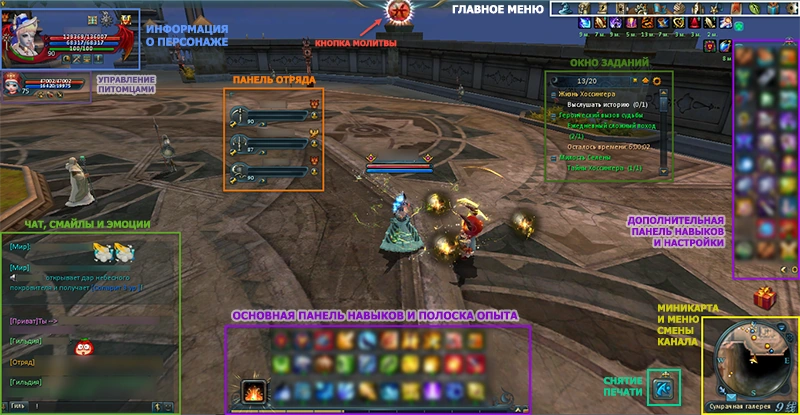
Game Client InterfaceИнтерфейс — это главное окно игрового клиента, дающее доступ к различным игровым функциям и отображающее текущую информацию о персонаже.
Панель информации о персонаже
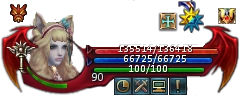
Эта статичная область в левом верхнем углу экрана показывает ключевые характеристики персонажа: очки HP и MP, силу духа, уровень ярости, выбранную ветвь веры и уровень дворянства, а также кнопки быстрого доступа.
Значок класса всегда находится слева от портрета персонажа (например, — Priest).
Красная полоса — очки здоровья (HP).
Синяя полоса — очки маны (MP).
Красный и синий треугольники включают и выключают отображение HP и MP над головой персонажа.
Зелёная полоса — сила духа, нужная для духовных навыков.
После 30-го уровня портрет обрамляется индикатором ярости.
Кнопка с часами () задаёт пароли и временные блокировки для защиты аккаунта.
Пароль требуется для действий со складом, игровым магазином и почтой.
Временная блокировка — это период после входа в игру, в течение которого торговля, пользование аукционом и доступ к складу ограничены. Длительность блокировки можно настроить (по умолчанию — 3 минуты).
Кнопка со скрещёнными мечами () открывает настройки PvP.
Кнопка со знаком вопроса () открывает окно справки с полезной информацией о навыках, заданиях и подсказками.
Кнопка с восклицательным знаком () сообщает об изменениях в Dark Age и грядущих обновлениях.
Пятая кнопка, доступная с 20-го уровня, уведомляет о полученных очках талантов, которые можно вложить в ветви развития.
В правой части экрана отображаются благословения (баффы) и проклятия (дебаффы), действующие на персонажа, с указанием оставшегося времени. Некоторые эффекты складываются — каждый следующий стак прибавляется к предыдущим. Проклятия всегда показаны под благословениями. Здесь же выводятся различные статусы, влияющие на персонажа или указывающие на места для активных действий.
Дополнительный опыт
Над портретом персонажа могут появляться дополнительные значки.
Квадрат с синим крестом открывает окно компенсации опыта. Дополнительный опыт накапливается медленно, но его можно купить за нумиасы, нажав «Купить». Количество покупаемого опыта можно регулировать. Также можно обменивать посещения Night Island на опыт, расплачиваясь нумиасами. Купленный дополнительный опыт увеличивает весь получаемый опыт в 1,5 раза, пока не закончится.
Золотая медаль активирует режим двойного опыта при использовании Experience Scroll. Этот режим длится до истечения времени (каждый свиток добавляет 30 минут, максимум до 7,5 часов) и в любой момент может быть приостановлен. Эта функция позволяет читать сразу несколько свитков опыта, экономя место в инвентаре.
Синяя медаль активирует режим двойной веры при использовании Prayer. Этот режим длится до истечения времени (каждый свиток добавляет 30 минут, максимум до 23,5 часов) и в любой момент может быть приостановлен. Эта функция позволяет читать сразу несколько молитв, экономя место в инвентаре.
Большая золотая звезда означает, что на сервере включён режим повышенного опыта и/или веры. Дополнительную информацию можно увидеть в подсказке, наведя курсор на звезду.
Информация о других персонажах
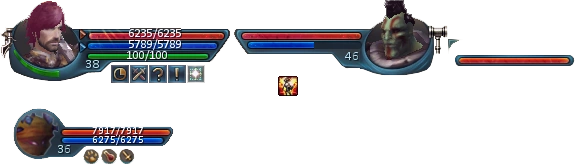
При нажатии на цель (питомца, NPC, монстра или персонажа другого игрока) справа от вашей панели информации появляется дополнительная панель. На ней отображается:
Индикаторы HP и MP. В отличие от вашей панели, на панели цели не показываются точные числа HP и MP — только полосы.
Уровень персонажа. У некоторых монстров есть символ, обозначающий повышенную сложность, независимо от уровня вашего персонажа.
Класс персонажа или тип монстра.
Цель персонажа или монстра. Вы можете выбрать цель своей цели двойным щелчком по ней — это удобно, когда соратника по группе окружили враги.
Проклятия и благословения показаны под индикаторами HP и MP.
Для питомцев и членов группы существуют отдельные панели. Подробнее об этом — в соответствующих разделах.
Меню взаимодействия
Группа: отправляет приглашение в группу или запрос на вступление, если персонаж уже состоит в группе.
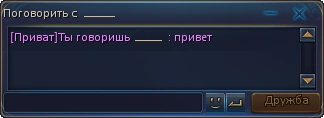
Личное: отправить личное сообщение выбранному персонажу. Нажатие «сообщение» в выпадающем меню отправляет текст в отдельном окне чата.
Друзья: добавить персонажа в список друзей, что позволяет видеть его класс, уровень, местоположение и канал (если он в сети). Также можно пользоваться расширенным личным чатом в отдельном окне.
Следовать: следовать за выбранным персонажем.
Осмотр: осмотреть снаряжение выбранного персонажа. При наведении на ячейки видны точные параметры предметов.
Дуэль: вызвать выбранного персонажа на дуэль. Дуэль начинается через 3 секунды после согласия и заканчивается, когда HP одного из персонажей опускается до нуля.
Отношения: меню социальных взаимодействий. Пригласить в гильдию, взять в ученики, подарить цветы (требуются свежие цветы или листья, которые можно купить в игровом магазине), а для романтиков — мужские персонажи могут носить женских на руках или приглашать их прокатиться вместе на маунте (требуется двухместный маунт).
Копировать имя: скопировать имя выбранного персонажа в буфер обмена.
Игнорировать: добавить персонажа в список игнорируемых, скрыв его сообщения в чате и запретив приглашения в группу.
Пожаловаться на мошенника: пожаловаться на персонажа.
Чат
Чат состоит из двух блоков. Верхний блок отображает мировой чат, видимый во всех локациях. Чтобы отправить сообщение, нужна «Громкая флейта». Каждое сообщение стоит одну флейту. Здесь же выводится системная информация (например, о появлении боссов, событиях и подсказках), а также сведения об опыте, деньгах и предметах. Этот блок чата нельзя настроить или убрать.
Нижний блок имеет 6 вкладок для других каналов, каждую из которых можно полностью настроить. Чтобы настроить их, нажмите значок шестерёнки в левом верхнем углу окна чата.
Каналы чата включают:
Локальный: сообщения, видимые игрокам поблизости.
Группа: сообщения, видимые членам группы. Чтобы писать сюда, поставьте «~» перед текстом.
Гильдия: сообщения, видимые членам гильдии. Чтобы писать сюда, поставьте «!» перед текстом.
Личное: для личных сообщений. Формат: «/Ник текст сообщения».
Легион: сообщения, видимые членам легиона, доступны членам гильдии. Чтобы писать сюда, поставьте «@» перед текстом.
Мир: сообщения, видимые всем игрокам. Чтобы писать сюда, поставьте «#» перед текстом. Расходует одну «Громкую флейту».
Настройте окно чата, нажав значок в левом верхнем углу нижнего блока. Выберите содержимое вкладок, прозрачность и размер шрифта. Также можно задать автоответчик.
Кнопка блокировки замораживает область чата для удобного чтения, а кнопка очистки удаляет его содержимое. Удалённые сообщения восстановить нельзя! Щелчок правой кнопкой по имени персонажа в чате открывает меню взаимодействия для личных сообщений, приглашений в группу, запросов в друзья и т. д.
Эмоции
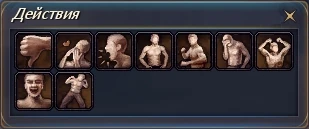
Помимо графических эмоций, персонажи могут выражать грусть, радость или танцевать. Выучив парный танец (свитки можно достать у игроков, на аукционе или в игровом магазине), пригласите персонажа противоположного пола на танец. Чтобы открыть окно социальных эмоций, нажмите значок бегущего человечка в окне чата. Эмоции можно получать через задания.
Полоса опыта
Отображает полученный опыт. При наведении показываются текущий и необходимый для следующего уровня опыт. На высоких уровнях появляется жёлтая стрелка. Достижение стрелки полностью восстанавливает HP, MP и силу духа.
Если опыт куплен через меню компенсации, появляется дополнительная зелёная полоса. Дополнительный опыт начисляется, пока синяя полоса не обгонит зелёную.
Панели быстрого доступа
Размещайте на них навыки, предметы и маунтов для удобного использования. Каждую панель можно расширить до 3 рядов кнопкой со стрелкой, а затем заблокировать, чтобы случайно ничего не убрать. Для блокировки используется кнопка-замок.
Перетаскивайте предметы и навыки в нужную ячейку. Если ячейка занята, прежний предмет убирается. Удаление предмета с панели не удаляет его из инвентаря.
В левой части нижней панели есть ячейка для духовного навыка — мощного умения, доступного при экипированном Spirit Stone. Горячая клавиша для активации духовного навыка — клавиша ` (клавиша «Ё» / обратный апостроф, слева вверху клавиатуры).
Вторую панель быстрого доступа справа также можно расширить до трёх столбцов. Она удобна для часто используемых навыков, профессий и расходников (зелья HP и MP, еда, напитки, различные усиливающие зелья и т. д.).
Обе панели функционально идентичны и взаимозаменяемы, но их ориентацию на экране изменить нельзя. По умолчанию первый ряд нижней панели привязан к клавишам 1–0, а первый столбец боковой панели — к F1–F10. В настройках игры любой ячейке панели можно назначить горячую клавишу на клавиатуре или игровом контроллере (игровая мышь или джойстик).
Мини-карта
В зависимости от настроек показывает небольшую область вокруг вас с ресурсами, NPC, другими игроками, их питомцами и монстрами.
Кнопка настраивает отображение других игроков, питомцев и монстров, а также снижает настройки графики в людных местах для лучшей производительности. Кнопка настраивает видимость ресурсов, если развиты соответствующие профессии.
Нажмите M в любой момент, чтобы открыть полную карту мира для дальней навигации.
Под мини-картой находится информационная панель, показывающая ваше текущее местоположение и канал.
При наведении на эту панель отображается информация о соединении: текущий сервер, канал, время отклика сервера и серверное время. Щелчок по названию локации приближает мини-карту, а щелчок по номеру канала быстро переключает на другой доступный канал. Другие каналы полезны, если точки спавна монстров заняты, а некоторые боссы появляются на всех каналах. Время респавна боссов указано в окне расписания (клавиша U).
Окно автопути показывает последний проложенный маршрут. Щелчок по заголовку возобновляет прерванный путь.
Окно заданий
Позволяет быстро просматривать взятые задания, читать их описания и задавать автопуть.
Сворачивайте отдельные элементы, нажав рядом с заданием. Сворачивайте или разворачивайте все элементы кнопкой () в левом верхнем углу.
Кнопка настраивает окно заданий (прозрачность, порядок миссий, размер окна), а сворачивает панель в одну строку.
Сфера зодиака
При наведении на сферу в верхней части экрана показываются текущая Эра, сегодняшние молитвы и время до следующей молитвы.
Основная статья: Prayer
Главное меню
Расположено горизонтально в правом верхнем углу и содержит значки для быстрого доступа к важным окнам.
Характеристики персонажа (клавиша C)
Рюкзак (клавиша B)
Навыки и таланты — откройте книгу навыков клавишей K, а дерево талантов — клавишей N
Задания (клавиша Q)
Питомцы (клавиша P)
() Поиск группы и управление ею (клавиша T)
Друзья (клавиша F)
Гильдия (клавиша Y)
Профессии (клавиша O)
Расписание событий (клавиша U)
Eyrie's Gallery, игровой магазин (клавиша J)
Системное меню (клавиша F12)
Почта
Внутриигровая почта позволяет персонажам обмениваться письмами с текстом и вложениями.
Основная статья: Mail
Горячие клавиши по умолчанию
Любую клавишу ниже можно переназначить в Системном меню (F12) → Горячие клавиши, а кнопка По умолчанию в любой момент восстанавливает эту раскладку.
Клавиша
Открывает
Клавиша
Открывает
C
Характеристики персонажа
Y
Гильдия
B
Рюкзак / Сумка
O
Профессии
K
Навыки (книга навыков)
U
Расписание событий / дня
N
Дерево талантов
L
Достижения
Q
Задания
M
Карта мира
P
Питомцы
V
Вера
T
Группа / Команда
I
Рейтинги
F
Друзья
J
Игровой магазин
F12
Системное меню
`
Быстрый вызов духовного навыка
Панели действий: ряд 1 нижней панели = 1–0, столбец 1 боковой панели = F1–F10, навыки питомца = Alt+1 … Alt+8.
Частые вопросы
В: Можно ли настраивать интерфейс?
О: Да — большинство панелей можно перетаскивать и менять в размере. Откройте Системное меню (F12), чтобы настроить HUD, панели быстрого доступа, окна чата и мини-карту, а также переназначить любую горячую клавишу.
В: Какие клавиши по умолчанию используются чаще всего?
О: C — персонаж, B — сумка, K — навыки, N — таланты, Q — задания, P — питомец, T — группа, F — друзья, M — карта, J — игровой магазин, L — достижения, U — расписание, F12 — системное меню. Клавиша ` («Ё») запускает экипированный духовный навык.
В: Можно ли переназначать клавиши?
О: Да — откройте Системное меню (F12) → Горячие клавиши, нажмите на любую привязку и нажмите новую клавишу. Нажмите По умолчанию, чтобы вернуть всё к раскладке выше.
В: Разрешены ли моды на интерфейс?
О: Встроенный интерфейс очень гибкий, поэтому большинству игроков аддоны попросту не нужны. Чисто косметические настройки допускаются, но любые средства автоматизации или ботоводства строго запрещены.