L'interface de Forsaken World est un ATH entièrement personnalisable — barres d'action déplaçables, panneaux redimensionnables et un chat flexible que vous façonnez selon votre style de jeu. Touches par défaut : C personnage, B sac, K compétences, N talents, Q quêtes, P familier, M carte, J boutique. Les ajustements cosmétiques de l'UI sont autorisés ; l'automatisation et les bots ne le sont pas.
Aperçu
L'Interface est l'interface utilisateur de Forsaken World — les panneaux, les barres d'action, la fenêtre du personnage, l'arbre de talents, le chat et l'ATH superposé que vous voyez à l'écran. Presque tout est déplaçable et redimensionnable : vous pouvez donc agencer l'écran selon votre style de jeu et accéder à chaque système d'une simple touche.
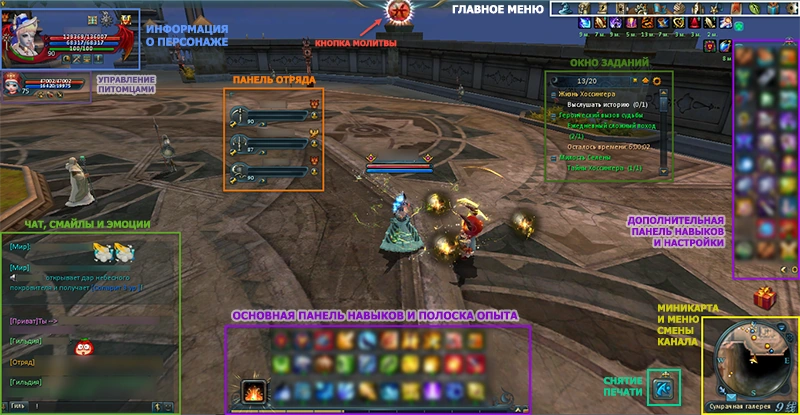
Game Client InterfaceL'Interface est la fenêtre principale du client de jeu : elle donne accès aux différentes fonctions du jeu et affiche les informations actuelles de votre personnage.
Panneau d'informations du personnage
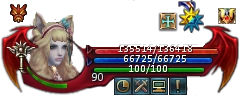
Cette zone fixe, en haut à gauche de l'écran, affiche les statistiques clés du personnage : points de HP et de MP, force spirituelle, niveau de rage, branche de foi sélectionnée et niveau de noblesse, ainsi que des boutons d'accès rapide.
L'icône de classe se trouve toujours à gauche du portrait du personnage (par ex. - Priest).
Barre rouge — points de vie (HP).
Barre bleue — points de mana (MP).
Les triangles rouge et bleu activent ou désactivent l'affichage des HP et MP au-dessus de la tête du personnage.
Barre verte — force spirituelle nécessaire aux compétences spirituelles.
À partir du niveau 30, le portrait est entouré de l'indicateur de rage.
Le bouton horloge () permet de définir des mots de passe et des blocages temporels pour la sécurité du compte.
Le mot de passe est requis pour interagir avec l'entrepôt, la boutique et la boîte aux lettres.
Le blocage temporel est une période, après la connexion, durant laquelle le commerce, l'usage de l'hôtel des ventes et l'accès à l'entrepôt sont restreints. La durée du blocage est réglable (3 minutes par défaut).
Le bouton aux épées croisées () ouvre les paramètres JcJ.
Le bouton point d'interrogation () ouvre la fenêtre d'aide, qui fournit des informations utiles sur les compétences, les quêtes et des astuces.
Le bouton point d'exclamation () vous informe des changements de l'Âge Sombre et des mises à jour à venir.
Le cinquième bouton, disponible à partir du niveau 20, vous signale les points de talent reçus, que vous pouvez investir dans les branches de développement.
Sur le côté droit de l'écran sont affichés les bénédictions (buffs) et les malédictions (debuffs) qui affectent le personnage, ainsi que leur durée restante. Certains effets se cumulent, chaque nouveau cumul s'ajoutant aux précédents. Les malédictions apparaissent toujours sous les bénédictions. Divers statuts qui affectent le personnage ou signalent des zones d'action sont également affichés ici.
Expérience supplémentaire
Des icônes supplémentaires peuvent apparaître au-dessus du portrait du personnage.
Un carré avec une croix bleue ouvre la fenêtre de compensation d'expérience. L'expérience supplémentaire s'accumule lentement et peut être achetée avec des numias en cliquant sur « Acheter ». Vous pouvez ajuster la quantité d'expérience à acheter. Vous pouvez aussi échanger des visites de l'Île de la Nuit contre de l'expérience, en payant avec des numias. L'expérience supplémentaire achetée augmente toute l'expérience gagnée de 1,5 fois jusqu'à épuisement.
Une médaille d'or active le Mode Double Expérience lors de l'utilisation d'un Parchemin d'expérience. Ce mode dure jusqu'à expiration du temps (chaque parchemin ajoute 30 minutes, jusqu'à 7,5 heures) et peut être mis en pause à tout moment. Cette fonction permet de lire plusieurs parchemins d'expérience, économisant de l'espace d'inventaire.
Une médaille bleue active le Mode Double Foi lors de l'utilisation d'une Prière. Ce mode dure jusqu'à expiration du temps (chaque parchemin ajoute 30 minutes, jusqu'à 23,5 heures) et peut être mis en pause à tout moment. Cette fonction permet de lire plusieurs prières, économisant de l'espace d'inventaire.
Une grande étoile dorée indique que le serveur est en mode expérience et/ou foi augmentée. Des informations supplémentaires apparaissent dans l'infobulle lorsque vous survolez l'étoile.
Informations sur les autres personnages
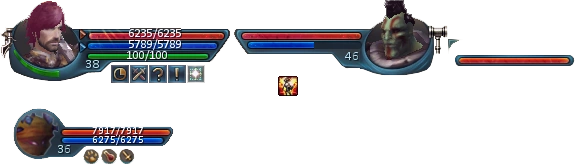
Cliquer sur une cible (familier, PNJ, monstre ou personnage d'un autre joueur) affiche un panneau supplémentaire à droite de votre panneau d'informations. Il affiche :
Les indicateurs de HP et MP. Contrairement à votre panneau, celui de la cible n'affiche pas les valeurs exactes de HP et MP, seulement des barres.
Le niveau du personnage. Certains monstres portent un symbole indiquant une difficulté accrue, indépendante du niveau de votre personnage.
La classe du personnage ou le type de monstre.
La cible du personnage ou du monstre. Vous pouvez sélectionner la cible de votre cible en double-cliquant dessus, ce qui est utile lorsqu'un membre de votre groupe est encerclé d'ennemis.
Les malédictions et bénédictions sont affichées sous les indicateurs de HP et MP.
Des panneaux distincts existent pour les familiers et les membres de groupe. Plus de détails sont disponibles dans leurs sections respectives.
Menu d'interaction
Party : Envoie une invitation de groupe, ou une demande pour rejoindre si le personnage est déjà dans un groupe.
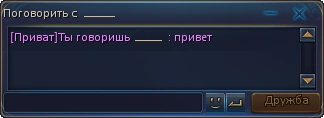
Private : Envoie un message de chat privé au personnage sélectionné. Cliquer sur « message » dans le menu déroulant envoie le texte dans une fenêtre de chat séparée.
Friends : Ajoute le personnage à votre liste d'amis, ce qui vous permet de voir sa classe, son niveau, sa position et son canal (s'il est en ligne). Vous pouvez aussi utiliser un chat personnel étendu dans une fenêtre séparée.
Follow : Suit le personnage sélectionné.
View : Affiche l'équipement du personnage sélectionné. Survoler les emplacements montre les paramètres exacts de l'équipement.
Trade : Propose un échange au personnage sélectionné.
Duel : Propose un duel au personnage sélectionné. Le duel commence 3 secondes après l'acceptation et se termine lorsque les HP de l'un des personnages atteignent zéro.
Relations : Menu des interactions sociales. Inviter dans une guilde, prendre comme apprenti, offrir des fleurs (nécessite des fleurs fraîches ou des feuilles à acheter en boutique) et, pour les romantiques, les personnages masculins peuvent porter les personnages féminins ou les inviter à monter ensemble sur une monture (nécessite une monture à deux places).
Copy Name : Copie le nom du personnage sélectionné dans le presse-papiers.
Ignore : Ajoute le personnage à la liste des ignorés, masquant ses messages de chat et empêchant les invitations de groupe.
Report as Scammer : Signale le personnage.
Chat
Le chat se compose de deux blocs. Le bloc supérieur affiche le chat mondial, visible dans tous les lieux. Pour envoyer un message, vous avez besoin d'une « Flûte sonore ». Chaque message coûte une flûte. Les informations système (par ex. apparitions de boss, événements et astuces), l'expérience, l'argent et les objets s'affichent également ici. Ce bloc de chat ne peut être ni personnalisé ni supprimé.
Le bloc inférieur dispose de 6 onglets pour les autres canaux, chacun entièrement personnalisable. Pour les configurer, cliquez sur l'icône en forme d'engrenage en haut à gauche de la fenêtre de chat.
Les canaux de chat sont les suivants :
Local : Messages visibles par les joueurs à proximité.
Party : Messages visibles par les membres du groupe. Utilisez « ~ » avant le texte pour écrire ici.
Guild : Messages visibles par les membres de la guilde. Utilisez « ! » avant le texte pour écrire ici.
Private : Pour les messages privés. Format : « /Pseudo texte du message ».
Legion : Messages visibles par les membres de la légion, accessibles aux membres de la guilde. Utilisez « @ » avant le texte pour écrire ici.
World : Messages visibles par tous les joueurs. Utilisez « # » avant le texte pour écrire ici. Consomme une « Flûte sonore ».
Personnalisez la fenêtre de chat en cliquant sur l'icône en haut à gauche du bloc inférieur. Choisissez le contenu des onglets, la transparence et la taille de la police. Une réponse automatique peut aussi être configurée.
Le bouton de verrouillage fige la zone de chat pour faciliter la lecture, et le bouton d'effacement supprime le contenu du chat. Les messages supprimés ne peuvent pas être restaurés ! Faire un clic droit sur le nom d'un personnage dans le chat ouvre un menu d'interaction pour les messages privés, les invitations de groupe, les demandes d'amitié, etc.
Émotions
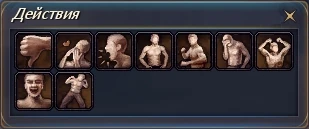
Au-delà des émotions graphiques, les personnages peuvent exprimer la tristesse, la joie ou danser. Après avoir appris une danse en duo (les parchemins sont disponibles auprès des joueurs, aux enchères ou en boutique), invitez un personnage du sexe opposé à danser. Pour ouvrir la fenêtre des émotions sociales, cliquez sur l'icône du petit personnage qui court dans la fenêtre de chat. Les émotions peuvent s'obtenir via des quêtes.
Barre d'expérience
Affiche l'expérience gagnée. La survoler montre l'expérience actuelle et celle requise pour le niveau suivant. Aux niveaux élevés, une flèche jaune apparaît. Atteindre la flèche restaure entièrement les HP, MP et la force spirituelle.
Si vous avez acheté de l'expérience via le menu de compensation, une barre verte supplémentaire apparaît. L'expérience supplémentaire est gagnée jusqu'à ce que la barre bleue dépasse la verte.
Barres d'accès rapide
Organisez compétences, objets et montures pour une utilisation facile. Chaque barre peut s'étendre jusqu'à 3 rangées grâce à un bouton fléché, puis se verrouiller pour éviter tout retrait accidentel. Le verrouillage se fait via un bouton de verrouillage.
Faites glisser objets et compétences vers l'emplacement souhaité. Si un emplacement est occupé, l'objet existant est retiré. Retirer un objet de la barre ne le supprime pas de l'inventaire.
La partie gauche de la barre inférieure comporte un emplacement de compétence spirituelle, une compétence puissante disponible lorsqu'une Pierre Spirituelle est équipée. La touche de raccourci pour activer la compétence spirituelle est la touche ` (la touche « Ё » / accent grave, en haut à gauche du clavier).
Une seconde barre d'accès rapide, à droite, peut elle aussi s'étendre sur trois colonnes. Elle est utile pour les compétences fréquemment utilisées, les métiers et les consommables (potions de HP et de MP, nourriture, boissons, diverses potions d'amélioration, etc.).
Les deux barres sont fonctionnellement identiques et interchangeables, mais leur orientation à l'écran ne peut pas être modifiée. Par défaut, la première rangée de la barre inférieure est liée aux touches 1–0, et la première colonne de la barre latérale aux touches F1–F10. Les paramètres du jeu permettent d'attribuer à n'importe quel emplacement de panneau un raccourci sur le clavier ou sur un contrôleur de jeu (souris gaming ou joystick).
Mini-carte
Selon les réglages, elle affiche une petite zone autour de vous avec les ressources, les PNJ, les autres joueurs, leurs familiers et les monstres.
Le bouton règle l'affichage des autres joueurs, familiers et monstres, et réduit les paramètres graphiques dans les zones bondées pour de meilleures performances. Le bouton règle la visibilité des ressources si les métiers concernés sont développés.
Appuyez sur M à tout moment pour ouvrir la carte du monde complète et naviguer sur de longues distances.
Sous la mini-carte se trouve un panneau d'informations indiquant votre position et votre canal actuels.
Survoler ce panneau affiche les informations de connexion : serveur actuel, canal, temps de réponse du serveur et heure du serveur. Cliquer sur le nom du lieu zoome la mini-carte, et cliquer sur le numéro de canal permet de passer rapidement à un autre canal disponible. Les autres canaux sont utiles si les points d'apparition des monstres sont occupés, et certains boss apparaissent sur tous les canaux. Les heures de réapparition des boss figurent dans la fenêtre des horaires (touche U).
La fenêtre de pilotage automatique affiche le dernier trajet tracé. Cliquer sur le titre reprend le trajet interrompu.
Fenêtre des quêtes
Permet de consulter rapidement les quêtes acceptées, d'en lire les résumés et de configurer le pilotage automatique.
Réduisez des éléments individuels en cliquant sur à côté d'une quête. Réduisez ou développez tous les éléments avec () dans le coin supérieur gauche.
Le bouton configure la fenêtre des quêtes (transparence, ordre des missions, taille de la fenêtre), et réduit le panneau à une seule ligne.
Sphère du Zodiaque
Survoler la sphère en haut de l'écran affiche l'Ère actuelle, les prières du jour et le temps restant avant la prochaine prière.
Article principal : Prière
Menu principal
Situé horizontalement dans le coin supérieur droit, il affiche des icônes d'accès rapide aux fenêtres importantes.
Attributs du personnage (touche C)
Sac à dos (touche B)
Compétences et talents — ouvrez votre grimoire de compétences avec K, et l'arbre de talents avec N
Quêtes (touche Q)
Familiers (touche P)
() Recherche et gestion de groupe (touche T)
Amis (touche F)
Guilde (touche Y)
Métiers (touche O)
Calendrier des événements (touche U)
Galerie d'Eyrie, Boutique (touche J)
Menu système (touche F12)
Courrier
Le courrier en jeu permet aux personnages d'échanger des lettres avec du texte et des pièces jointes.
Article principal : Courrier
Raccourcis clavier par défaut
Chaque touche ci-dessous peut être réattribuée dans le Menu système (F12) → Raccourcis clavier, et le bouton Par défaut rétablit cette disposition à tout moment.
Touche
Ouvre
Touche
Ouvre
C
Attributs du personnage
Y
Guilde
B
Sac à dos / Sac
O
Métiers
K
Compétences (grimoire)
U
Calendrier événements / quotidien
N
Arbre de talents
L
Hauts faits
Q
Quêtes
M
Carte du monde
P
Familiers
V
Foi
T
Groupe / Équipe
I
Classements
F
Amis
J
Boutique
F12
Menu système
`
Raccourci compétence spirituelle
Barres d'action : rangée 1 de la barre inférieure = 1–0, colonne 1 de la barre latérale = F1–F10, compétences de familier = Alt+1 … Alt+8.
FAQ
Q : Puis-je personnaliser l'UI ?
R : Oui — la plupart des panneaux sont déplaçables et redimensionnables. Ouvrez le Menu système (F12) pour ajuster l'ATH, les barres d'action, les fenêtres de chat et la mini-carte, et pour réassigner n'importe quel raccourci.
Q : Quelles sont les touches par défaut les plus utilisées ?
R : C personnage, B sac, K compétences, N talents, Q quêtes, P familier, T groupe, F amis, M carte, J boutique, L hauts faits, U calendrier, F12 menu système. La touche ` (« Ё ») déclenche la compétence spirituelle équipée.
Q : Puis-je redéfinir les touches ?
R : Oui — ouvrez le Menu système (F12) → Raccourcis clavier, cliquez sur une affectation et appuyez sur une nouvelle touche. Appuyez sur Par défaut pour tout rétablir à la disposition ci-dessus.
Q : Les mods d'UI sont-ils autorisés ?
R : L'interface intégrée est hautement personnalisable, si bien que la plupart des joueurs n'ont jamais besoin d'add-ons. Les ajustements purement cosmétiques sont tolérés, mais tout outil d'automatisation ou de type bot est strictement interdit.