Інтерфейс Forsaken World — це повністю налаштовуваний HUD: панелі швидкого доступу, які можна перетягувати, панелі зі змінним розміром і гнучкий чат, що підлаштовується під ваш стиль гри. Стандартні клавіші: C персонаж, B сумка, K навички, N таланти, Q завдання, P пет, M карта, J ігрова крамниця. Косметичні зміни UI дозволені; автоматизація та боти — ні.
Огляд
Інтерфейс — це користувацький інтерфейс Forsaken World: панелі, панелі швидкого доступу, вікно персонажа, дерево талантів, чат і накладний HUD, які ви бачите на екрані. Майже все можна перетягувати та змінювати в розмірі, тож ви можете скомпонувати екран під свій стиль гри й дістатися до будь-якої системи одним натисканням клавіші.
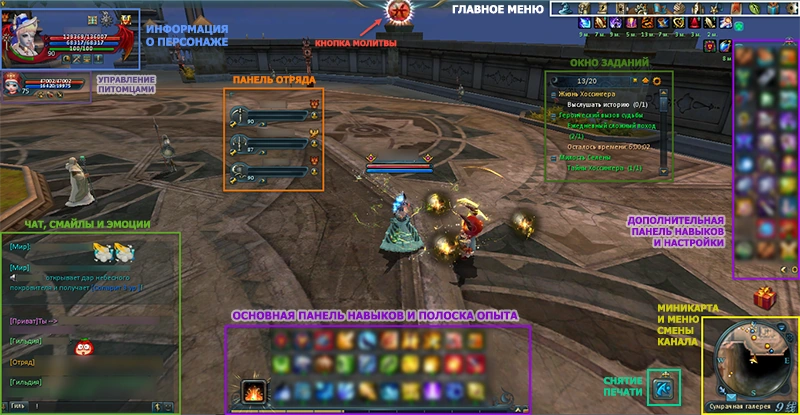
Game Client InterfaceІнтерфейс — це головне вікно ігрового клієнта, що надає доступ до різноманітних ігрових функцій і відображає поточну інформацію про персонажа.
Панель інформації про персонажа
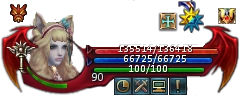
Ця статична область у верхньому лівому куті екрана показує ключові характеристики персонажа: очки HP та MP, силу духу, рівень люті, обрану гілку віри й рівень шляхетності, а також кнопки швидкого доступу.
Іконка класу завжди розташована ліворуч від портрета персонажа (наприклад, - Priest).
Червона смуга — очки здоров'я (HP).
Синя смуга — очки мани (MP).
Червоний і синій трикутники вмикають відображення HP та MP над головою персонажа.
Зелена смуга — сила духу, потрібна для духовних навичок.
Після 30-го рівня портрет обрамляється індикатором люті.
Кнопка з годинником () задає паролі та часові блокування для безпеки акаунта.
Пароль потрібен для взаємодії зі складом, ігровою крамницею та поштовою скринькою.
Часове блокування — це період після входу, протягом якого обмежено торгівлю, використання аукціону та доступ до складу. Тривалість блокування можна налаштувати (стандартно — 3 хвилини).
Кнопка зі схрещеними мечами () відкриває налаштування PvP.
Кнопка зі знаком питання () відкриває вікно довідки з корисною інформацією про навички, завдання та поради.
Кнопка зі знаком оклику () повідомляє про зміни в Dark Age та майбутні оновлення.
П'ята кнопка, доступна з 20-го рівня, сповіщає про отримані очки талантів, які можна вкласти в гілки розвитку.
У правій частині екрана відображаються благословення (бафи) та прокляття (дебафи), що діють на персонажа, разом із їхньою залишковою тривалістю. Деякі ефекти накопичуються, причому кожен наступний стак додається до попередніх. Прокляття завжди показуються нижче благословень. Тут також відображаються різні статуси, що впливають на персонажа або вказують на місця для дій.
Додатковий досвід
Над портретом персонажа можуть з'являтися додаткові іконки.
Квадрат із синім хрестиком відкриває вікно компенсації досвіду. Додатковий досвід накопичується з повільним приростом і його можна придбати за numias, натиснувши «Придбати». Кількість досвіду для купівлі можна регулювати. Також можна обміняти відвідування Night Island на досвід, сплачуючи numias. Придбаний додатковий досвід збільшує весь отриманий досвід у 1,5 раза, доки не вичерпається.
Золота медаль активує режим подвійного досвіду при використанні Experience Scroll. Цей режим триває до завершення часу (кожен сувій додає 30 хвилин, до 7,5 годин) і його можна призупинити будь-коли. Ця функція дозволяє читати кілька сувоїв досвіду, заощаджуючи місце в інвентарі.
Синя медаль активує режим подвійної віри при використанні Prayer. Цей режим триває до завершення часу (кожен сувій додає 30 хвилин, до 23,5 годин) і його можна призупинити будь-коли. Ця функція дозволяє читати кілька молитов, заощаджуючи місце в інвентарі.
Велика золота зірка вказує, що сервер перебуває в режимі підвищеного досвіду та/або віри. Додаткова інформація доступна в підказці при наведенні на зірку.
Інформація про інших персонажів
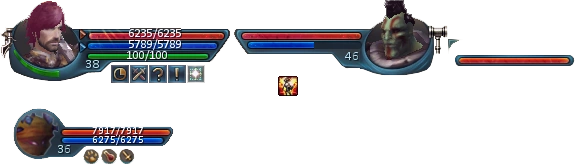
Клацання по цілі (пет, NPC, монстр або персонаж іншого гравця) показує додаткову панель праворуч від вашої панелі інформації. Вона відображає:
Індикатори HP та MP. На відміну від вашої панелі, панель цілі не показує точних чисел HP та MP, лише смуги.
Рівень персонажа. Деякі монстри мають символ, що вказує на підвищену складність, незалежно від рівня вашого персонажа.
Клас персонажа або тип монстра.
Ціль персонажа чи монстра. Ви можете обрати ціль своєї цілі подвійним клацанням по ній, що корисно, коли учасник вашої групи оточений ворогами.
Прокляття та благословення показуються нижче індикаторів HP та MP.
Для петів і учасників групи існують окремі панелі. Докладніше про це — у відповідних розділах.
Меню взаємодії
Party: Надсилає запрошення до групи або запит на приєднання, якщо персонаж уже в групі.
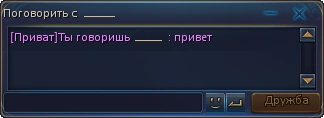
Private: Надіслати приватне повідомлення обраному персонажу. Клацання «message» у випадному меню надсилає текст в окремому вікні чату.
Friends: Додати персонажа до списку друзів, що дозволяє бачити його клас, рівень, локацію та канал (якщо він онлайн). Також можна користуватися розширеним особистим чатом в окремому вікні.
Follow: Слідувати за обраним персонажем.
View: Переглянути спорядження обраного персонажа. Наведення на слоти показує точні параметри екіпірування.
Trade: Запропонувати обмін обраному персонажу.
Duel: Запропонувати дуель обраному персонажу. Дуель починається через 3 секунди після прийняття та завершується, коли HP одного з персонажів сягає нуля.
Relations: Меню соціальних взаємодій. Запросити до гільдії, взяти в учні, подарувати квіти (потрібні свіжі квіти або листя для купівлі в ігровій крамниці), а для романтиків — чоловічі персонажі можуть нести жіночих персонажів або запросити їх покататися разом на маунті (потрібен двомісний маунт).
Copy Name: Скопіювати ім'я обраного персонажа в буфер обміну.
Ignore: Додати персонажа до списку ігнорування, приховуючи його повідомлення в чаті та блокуючи запрошення до групи.
Report as Scammer: Поскаржитися на персонажа.
Чат
Чат складається з двох блоків. Верхній блок відображає світовий чат, видимий у всіх локаціях. Щоб надіслати повідомлення, потрібна «Loud Flute». Кожне повідомлення коштує одну флейту. Тут також показується системна інформація (наприклад, поява босів, події та поради), досвід, гроші та предмети. Цей блок чату не можна налаштувати чи прибрати.
Нижній блок має 6 вкладок для інших каналів, кожна повністю налаштовувана. Щоб налаштувати їх, клацніть іконку шестерні у верхньому лівому куті вікна чату.
Канали чату включають:
Local: Повідомлення, видимі гравцям поблизу.
Party: Повідомлення, видимі учасникам групи. Використовуйте «~» перед текстом, щоб писати сюди.
Guild: Повідомлення, видимі учасникам гільдії. Використовуйте «!» перед текстом, щоб писати сюди.
Private: Для приватних повідомлень. Формат: «/Нікнейм текст повідомлення».
Legion: Повідомлення, видимі учасникам легіону, доступні учасникам гільдії. Використовуйте «@» перед текстом, щоб писати сюди.
World: Повідомлення, видимі всім гравцям. Використовуйте «#» перед текстом, щоб писати сюди. Витрачає одну «Loud Flute».
Налаштуйте вікно чату, клацнувши іконку у верхньому лівому куті нижнього блоку. Оберіть вміст вкладок, прозорість і розмір шрифту. Також можна налаштувати автовідповідь.
Кнопка блокування заморожує область чату для зручного читання, а кнопка очищення видаляє вміст чату. Видалені повідомлення відновити неможливо! Клацання правою кнопкою по імені персонажа в чаті відкриває меню взаємодії для приватних повідомлень, запрошень до групи, запитів у друзі тощо.
Емоції
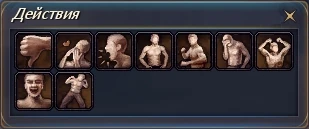
Окрім графічних емоцій, персонажі можуть виражати смуток, радість або танцювати. Після вивчення парного танцю (сувої доступні в гравців, на аукціонах або в ігровій крамниці) запросіть персонажа протилежної статі на танець. Щоб відкрити вікно соціальних емоцій, клацніть іконку бігуна у вікні чату. Емоції можна отримати через завдання.
Смуга досвіду
Відображає отриманий досвід. Наведення показує поточний і потрібний досвід до наступного рівня. На вищих рівнях з'являється жовта стрілка. Досягнення стрілки повністю відновлює HP, MP та силу духу.
Якщо досвід придбано через меню компенсації, з'являється додаткова зелена смуга. Додатковий досвід нараховується, доки синя смуга не перевершить зелену.
Панелі швидкого доступу
Упорядкуйте навички, предмети та маунти для зручного використання. Кожну панель можна розширити до 3 рядів кнопкою-стрілкою, а потім заблокувати, щоб запобігти випадковому видаленню. Блокування здійснюється кнопкою замка.
Перетягуйте предмети та навички в потрібний слот. Якщо слот зайнятий, наявний предмет прибирається. Прибирання предмета з панелі не видаляє його з інвентарю.
Ліва частина нижньої панелі має слот духовної навички — потужної навички, доступної з екіпірованим Spirit Stone. Гаряча клавіша для активації духовної навички — клавіша ` (клавіша «Ё» / зворотний апостроф, верхній лівий кут клавіатури).
Друга панель швидкого доступу праворуч також може розширюватися до трьох стовпців. Вона зручна для часто використовуваних навичок, професій та витратних предметів (зілля HP та MP, їжа, напої, різні підсилювальні зілля тощо).
Обидві панелі функціонально ідентичні та взаємозамінні, але їхню орієнтацію на екрані змінити не можна. За замовчуванням перший ряд нижньої панелі прив'язаний до клавіш 1–0, а перший стовпець бічної панелі — до F1–F10. Налаштування гри дозволяють призначити будь-якому слоту панелі гарячу клавішу на клавіатурі або ігровому контролері (ігровій миші чи джойстику).
Мінікарта
Залежно від налаштувань вона показує невелику область навколо вас із ресурсами, NPC, іншими гравцями, їхніми петами та монстрами.
Кнопка регулює відображення інших гравців, петів і монстрів, а також знижує графічні налаштування в людних місцях для кращої продуктивності. Кнопка регулює видимість ресурсів, якщо розвинені відповідні професії.
Натисніть M будь-коли, щоб відкрити повну карту світу для навігації на великі відстані.
Під мінікартою розташована інформаційна панель, що показує вашу поточну локацію та канал.
Наведення на цю панель показує інформацію про з'єднання: поточний сервер, канал, час відгуку сервера та серверний час. Клацання назви локації наближає мінікарту, а клацання номера каналу швидко перемикає на інший доступний канал. Інші канали корисні, якщо точки спавну монстрів зайняті, а деякі боси з'являються на всіх каналах. Час відродження босів вказано у вікні розкладу (клавіша U).
Вікно автопілота показує останній прокладений маршрут. Клацання заголовка відновлює перерваний шлях.
Вікно завдань
Дозволяє швидко переглядати взяті завдання, читати їхні описи та налаштовувати автопілот.
Згортайте окремі елементи, клацнувши поруч із завданням. Згортайте чи розгортайте всі елементи кнопкою () у верхньому лівому куті.
Кнопка налаштовує вікно завдань (прозорість, порядок місій, розмір вікна), а згортає панель до одного рядка.
Сфера зодіаку
Наведення на сферу у верхній частині екрана показує поточну Еру, сьогоднішні молитви та час до наступної молитви.
Основна стаття: Prayer
Головне меню
Розташоване горизонтально у верхньому правому куті, воно показує іконки для швидкого доступу до важливих вікон.
Атрибути персонажа (клавіша C)
Рюкзак (клавіша B)
Навички та таланти — відкрийте книгу навичок клавішею K, а дерево талантів — клавішею N
Завдання (клавіша Q)
Пети (клавіша P)
() Пошук і керування групою (клавіша T)
Друзі (клавіша F)
Гільдія (клавіша Y)
Професії (клавіша O)
Розклад подій (клавіша U)
Eyrie's Gallery, ігрова крамниця (клавіша J)
Системне меню (клавіша F12)
Пошта
Ігрова пошта дозволяє персонажам обмінюватися листами з текстом і вкладеннями.
Основна стаття: Mail
Стандартні гарячі клавіші
Кожну клавішу нижче можна перепризначити в Системному меню (F12) → Гарячі клавіші, а кнопка Default будь-коли відновлює цю розкладку.
Клавіша
Відкриває
Клавіша
Відкриває
C
Атрибути персонажа
Y
Гільдія
B
Рюкзак / Сумка
O
Професії
K
Навички (книга навичок)
U
Розклад подій / щоденний
N
Дерево талантів
L
Досягнення
Q
Завдання
M
Карта світу
P
Пети
V
Віра
T
Група / Команда
I
Рейтинги
F
Друзі
J
Ігрова крамниця
F12
Системне меню
`
Швидка клавіша духовної навички
Панелі дій: 1-й ряд нижньої панелі = 1–0, 1-й стовпець бічної панелі = F1–F10, навички пета = Alt+1 … Alt+8.
Поширені запитання
Запитання: Чи можу я налаштувати UI?
Відповідь: Так — більшість панелей можна перетягувати та змінювати в розмірі. Відкрийте Системне меню (F12), щоб налаштувати HUD, панелі швидкого доступу, вікна чату й мінікарту, а також перепризначити будь-яку гарячу клавішу.
Запитання: Які стандартні клавіші використовуються найчастіше?
Відповідь: C персонаж, B сумка, K навички, N таланти, Q завдання, P пет, T група, F друзі, M карта, J ігрова крамниця, L досягнення, U розклад, F12 системне меню. Клавіша ` («Ё») активує екіпіровану духовну навичку.
Запитання: Чи можу я перепризначати клавіші?
Відповідь: Так — відкрийте Системне меню (F12) → Гарячі клавіші, клацніть будь-яку прив'язку та натисніть нову клавішу. Натисніть Default, щоб повернути все до розкладки вище.
Запитання: Чи дозволені моди UI?
Відповідь: Вбудований інтерфейс дуже гнучкий у налаштуванні, тож більшості гравців аддони ніколи не потрібні. Суто косметичні зміни допускаються, але будь-які інструменти автоматизації чи боти суворо заборонені.