La interfaz de Forsaken World es un HUD totalmente personalizable: barras de acceso rápido que puedes arrastrar, paneles ajustables y un chat flexible que puedes adaptar a tu estilo de juego. Teclas por defecto: C personaje, B mochila, K habilidades, N talentos, Q misiones, P mascota, M mapa, J tienda del juego. Los retoques estéticos de la interfaz están permitidos; la automatización y los bots, no.
Resumen
La Interfaz es la interfaz de usuario de Forsaken World: los paneles, las barras de acceso rápido, la ventana de personaje, el árbol de talentos, el chat y el HUD superpuesto que ves en pantalla. Casi todo se puede arrastrar y redimensionar, así que puedes distribuir la pantalla a tu gusto y llegar a cualquier sistema con una sola tecla.
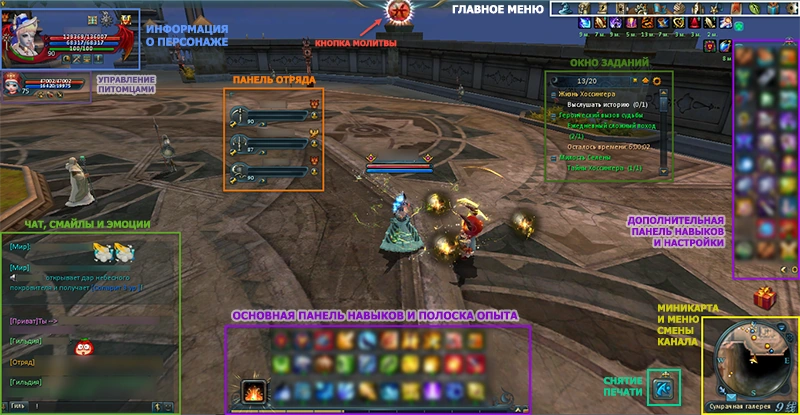
Game Client InterfaceLa Interfaz es la ventana principal del cliente del juego, que da acceso a las distintas funciones del juego y muestra la información actual de tu personaje.
Panel de información del personaje
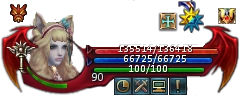
Esta zona fija de la esquina superior izquierda de la pantalla muestra las estadísticas clave del personaje: puntos de HP y MP, fuerza espiritual, nivel de furia, rama de fe elegida y nivel de nobleza, junto con botones de acceso rápido.
El icono de clase siempre está a la izquierda del retrato del personaje (p. ej., - Priest).
Barra roja: puntos de vida (HP).
Barra azul: puntos de maná (MP).
Los triángulos rojo y azul activan o desactivan la visualización de HP y MP sobre la cabeza del personaje.
Barra verde: fuerza espiritual necesaria para las habilidades espirituales.
A partir del nivel 30, el retrato queda rodeado por el indicador de furia.
El botón del reloj () establece contraseñas y bloqueos de tiempo para la seguridad de la cuenta.
La contraseña es necesaria para interactuar con el almacén, la tienda del juego y el buzón.
El bloqueo de tiempo es un periodo tras iniciar sesión durante el cual el comercio, el uso de la subasta y el acceso al almacén quedan restringidos. La duración del bloqueo se puede ajustar (por defecto son 3 minutos).
El botón de las espadas cruzadas () abre los ajustes de PvP.
El botón del signo de interrogación () abre la ventana de ayuda, que ofrece información útil sobre habilidades, misiones y consejos.
El botón del signo de exclamación () informa sobre los cambios en Dark Age y las próximas actualizaciones.
El quinto botón, disponible a partir del nivel 20, te avisa de los puntos de talento recibidos, que puedes invertir en las ramas de desarrollo.
En la parte derecha de la pantalla se muestran las bendiciones (buffs) y maldiciones (debuffs) que afectan al personaje, junto con su duración restante. Algunos efectos se acumulan, y cada acumulación se suma a las anteriores. Las maldiciones siempre aparecen debajo de las bendiciones. Aquí también se muestran diversos estados que afectan al personaje o que indican zonas de acción.
Experiencia adicional
Pueden aparecer iconos adicionales sobre el retrato del personaje.
Un cuadrado con una cruz azul abre la ventana de compensación de experiencia. La experiencia extra se acumula con un crecimiento lento y se puede comprar con numias haciendo clic en "Comprar". Puedes ajustar la cantidad de experiencia que deseas comprar. También puedes intercambiar visitas a Night Island por experiencia, pagando con numias. La experiencia extra comprada aumenta toda la experiencia obtenida en 1,5 veces hasta que se agota.
Una medalla de oro activa el Modo de Doble Experiencia al usar un Experience Scroll. Este modo dura hasta que se agota el tiempo (cada pergamino añade 30 minutos, hasta un máximo de 7,5 horas) y se puede pausar en cualquier momento. Esta función permite leer varios pergaminos de experiencia, ahorrando espacio en el inventario.
Una medalla azul activa el Modo de Doble Fe al usar Prayer. Este modo dura hasta que se agota el tiempo (cada pergamino añade 30 minutos, hasta un máximo de 23,5 horas) y se puede pausar en cualquier momento. Esta función permite leer varias oraciones, ahorrando espacio en el inventario.
Una gran estrella dorada indica que el servidor está en modo de experiencia y/o fe aumentadas. Encontrarás más información en la descripción emergente al pasar el cursor sobre la estrella.
Información sobre otros personajes
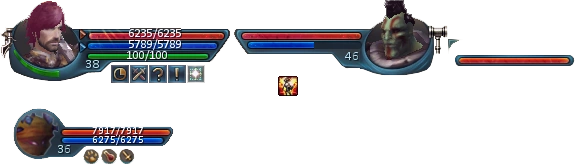
Al hacer clic en un objetivo (mascota, NPC, monstruo u otro personaje jugador) se muestra un panel adicional a la derecha del panel de información de tu personaje. En él se muestra:
Indicadores de HP y MP. A diferencia de tu panel, el del objetivo no muestra las cifras exactas de HP y MP, solo las barras.
El nivel del personaje. Algunos monstruos tienen un símbolo que indica una dificultad mayor, independiente del nivel de tu personaje.
La clase del personaje o el tipo de monstruo.
El objetivo del personaje o monstruo. Puedes seleccionar el objetivo de tu objetivo haciendo doble clic sobre él, algo útil cuando un compañero de grupo está rodeado de enemigos.
Las maldiciones y bendiciones se muestran debajo de los indicadores de HP y MP.
Existen paneles independientes para las mascotas y los miembros del grupo. Encontrarás más detalles en sus respectivas secciones.
Menú de interacción
Grupo: envía una invitación de grupo o una solicitud para unirte si el personaje ya está en uno.
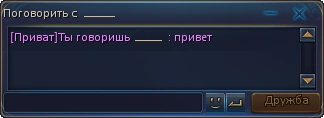
Privado: envía un mensaje de chat privado al personaje seleccionado. Al hacer clic en "mensaje" en el desplegable, el texto se envía en una ventana de chat aparte.
Amigos: añade al personaje a tu lista de amigos, lo que te permite ver su clase, nivel, ubicación y canal (si está en línea). También puedes usar un chat personal ampliado en una ventana aparte.
Seguir: sigue al personaje seleccionado.
Ver: examina el equipo del personaje seleccionado. Al pasar el cursor sobre las casillas se muestran los parámetros exactos del equipo.
Comerciar: ofrece un intercambio al personaje seleccionado.
Duelo: reta a un duelo al personaje seleccionado. El duelo comienza 3 segundos después de aceptarlo y termina cuando el HP de uno de los personajes llega a cero.
Relaciones: menú de interacciones sociales. Invitar a un gremio, tomar a alguien como aprendiz, regalar flores (requiere flores u hojas frescas a la venta en la tienda del juego) y, para los más románticos, los personajes masculinos pueden llevar en brazos a personajes femeninos o invitarlos a montar juntos en una montura (requiere una montura para dos personas).
Copiar nombre: copia el nombre del personaje seleccionado al portapapeles.
Ignorar: añade al personaje a la lista de ignorados, ocultando sus mensajes de chat e impidiendo que te envíe invitaciones de grupo.
Denunciar como estafador: denuncia al personaje.
Chat
El chat consta de dos bloques. El bloque superior muestra el chat mundial, visible en todas las ubicaciones. Para enviar un mensaje necesitas una "Loud Flute". Cada mensaje cuesta una flauta. Aquí también se muestra la información del sistema (p. ej., apariciones de jefes, eventos y consejos), así como la experiencia, el dinero y los objetos. Este bloque de chat no se puede personalizar ni eliminar.
El bloque inferior tiene 6 pestañas para otros canales, todas completamente personalizables. Para configurarlas, haz clic en el icono del engranaje de la esquina superior izquierda de la ventana del chat.
Los canales de chat incluyen:
Local: mensajes visibles para los jugadores cercanos.
Grupo: mensajes visibles para los miembros del grupo. Usa "~" antes del texto para escribir aquí.
Gremio: mensajes visibles para los miembros del gremio. Usa "!" antes del texto para escribir aquí.
Privado: para mensajes privados. Formato: "/Apodo texto del mensaje".
Legión: mensajes visibles para los miembros de la legión, disponible para los miembros del gremio. Usa "@" antes del texto para escribir aquí.
Mundo: mensajes visibles para todos los jugadores. Usa "#" antes del texto para escribir aquí. Consume una "Loud Flute".
Personaliza la ventana del chat haciendo clic en el icono de la esquina superior izquierda del bloque inferior. Elige el contenido de las pestañas, la transparencia y el tamaño de la fuente. También se puede configurar una respuesta automática.
El botón de bloqueo congela el área del chat para leerla con comodidad, y el botón de borrar elimina el contenido del chat. ¡Los mensajes borrados no se pueden recuperar! Al hacer clic derecho sobre el nombre de un personaje en el chat se abre un menú de interacción para enviar mensajes privados, invitaciones de grupo, solicitudes de amistad, etc.
Emociones
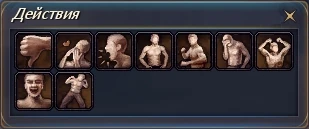
Además de las emociones gráficas, los personajes pueden expresar tristeza, alegría o bailar. Tras aprender un baile en pareja (los pergaminos se consiguen de otros jugadores, en subastas o en la tienda del juego), invita a un personaje del sexo opuesto a bailar. Para abrir la ventana de emociones sociales, haz clic en el icono del hombre corriendo en la ventana del chat. Las emociones se pueden obtener mediante misiones.
Barra de experiencia
Muestra la experiencia obtenida. Al pasar el cursor se muestra la experiencia actual y la necesaria para el siguiente nivel. En niveles más altos aparece una flecha amarilla. Al alcanzar la flecha se restauran por completo el HP, el MP y la fuerza espiritual.
Si compras experiencia a través del menú de compensación, aparece una barra verde adicional. La experiencia extra se va obteniendo hasta que la barra azul supera a la verde.
Barras de acceso rápido
Organiza habilidades, objetos y monturas para usarlos con facilidad. Cada barra se puede ampliar hasta 3 filas con un botón de flecha y luego bloquear para evitar eliminaciones accidentales. El bloqueo se realiza con un botón de candado.
Arrastra objetos y habilidades a la casilla que quieras. Si una casilla ya está ocupada, el objeto que había se retira. Quitar un objeto de la barra no lo elimina del inventario.
La parte izquierda de la barra inferior tiene una casilla de habilidad espiritual, una poderosa habilidad disponible al tener equipada una Spirit Stone. La tecla rápida para activar la habilidad espiritual es la tecla ` (la tecla "Ё" / acento grave, en la esquina superior izquierda del teclado).
Una segunda barra de acceso rápido a la derecha también se puede ampliar a tres columnas. Es útil para habilidades de uso frecuente, profesiones y consumibles (pociones de HP y MP, comida, bebidas, diversas pociones potenciadoras, etc.).
Ambas barras son funcionalmente idénticas e intercambiables, pero no se puede cambiar su orientación en pantalla. Por defecto, la primera fila de la barra inferior está asignada a las teclas 1–0, y la primera columna de la barra lateral a F1–F10. Los ajustes del juego permiten asignar a cualquier casilla de los paneles una tecla rápida del teclado o de un controlador (ratón gaming o joystick).
Minimapa
Según los ajustes, muestra una pequeña zona a tu alrededor con recursos, NPC, otros jugadores, sus mascotas y monstruos.
El botón ajusta la visualización de otros jugadores, mascotas y monstruos, y reduce los ajustes gráficos en zonas concurridas para mejorar el rendimiento. El botón ajusta la visibilidad de los recursos si tienes desarrolladas las profesiones correspondientes.
Pulsa M en cualquier momento para abrir el mapa del mundo completo y desplazarte a larga distancia.
Debajo del minimapa hay un panel de información que muestra tu ubicación y canal actuales.
Al pasar el cursor sobre este panel se muestra información de conexión: servidor actual, canal, tiempo de respuesta del servidor y hora del servidor. Al hacer clic en el nombre de la ubicación se amplía el minimapa, y al hacer clic en el número de canal se cambia rápidamente a otro canal disponible. Los demás canales son útiles si los puntos de aparición de monstruos están ocupados, y algunos jefes aparecen en todos los canales. Los tiempos de reaparición de los jefes están en la ventana de horarios (tecla U).
La ventana de piloto automático muestra la última ruta trazada. Al hacer clic en el título se reanuda el trayecto interrumpido.
Ventana de misiones
Permite consultar rápidamente las misiones aceptadas, leer sus resúmenes y activar el piloto automático.
Contrae elementos individuales haciendo clic en junto a una misión. Contrae o expande todos los elementos con () en la esquina superior izquierda.
El botón configura la ventana de misiones (transparencia, orden de las misiones, tamaño de la ventana), y reduce el panel a una sola línea.
Esfera del zodiaco
Al pasar el cursor sobre la esfera situada en la parte superior de la pantalla se muestra la Era actual, las oraciones de hoy y el tiempo que falta para la próxima oración.
Artículo principal: Prayer
Menú principal
Situado horizontalmente en la esquina superior derecha, muestra iconos de acceso rápido a las ventanas importantes.
Atributos del personaje (tecla C)
Mochila (tecla B)
Habilidades y talentos: abre tu libro de habilidades con K y el árbol de talentos con N
Misiones (tecla Q)
Mascotas (tecla P)
() Búsqueda y gestión de grupo (tecla T)
Amigos (tecla F)
Gremio (tecla Y)
Profesiones (tecla O)
Horario de eventos (tecla U)
Eyrie's Gallery, tienda del juego (tecla J)
Menú del sistema (tecla F12)
Correo
El correo del juego permite a los personajes intercambiar cartas con texto y archivos adjuntos.
Artículo principal: Mail
Teclas rápidas por defecto
Todas las teclas siguientes se pueden reasignar en el Menú del sistema (F12) → Teclas rápidas, y el botón Predeterminado restaura esta distribución en cualquier momento.
Tecla
Abre
Tecla
Abre
C
Atributos del personaje
Y
Gremio
B
Mochila / Bolsa
O
Profesiones
K
Habilidades (libro de habilidades)
U
Horario de eventos / diario
N
Árbol de talentos
L
Logros
Q
Misiones
M
Mapa del mundo
P
Mascotas
V
Fe
T
Grupo / Equipo
I
Clasificaciones
F
Amigos
J
Tienda del juego
F12
Menú del sistema
`
Atajo de habilidad espiritual
Barras de acción: fila 1 de la barra inferior = 1–0, columna 1 de la barra lateral = F1–F10, habilidades de mascota = Alt+1 … Alt+8.
Preguntas frecuentes
P: ¿Puedo personalizar la interfaz?
R: Sí; la mayoría de los paneles se pueden arrastrar y redimensionar. Abre el Menú del sistema (F12) para ajustar el HUD, las barras de acceso rápido, las ventanas de chat y el minimapa, y para reasignar cualquier tecla rápida.
P: ¿Cuáles son las teclas por defecto más usadas?
R: C personaje, B mochila, K habilidades, N talentos, Q misiones, P mascota, T grupo, F amigos, M mapa, J tienda del juego, L logros, U horario, F12 menú del sistema. La tecla ` ("Ё") lanza tu habilidad espiritual equipada.
P: ¿Puedo reasignar teclas?
R: Sí; abre el Menú del sistema (F12) → Teclas rápidas, haz clic en cualquier asignación y pulsa una tecla nueva. Pulsa Predeterminado para revertir todo a la distribución anterior.
P: ¿Se permiten mods de la interfaz?
R: La interfaz integrada es muy personalizable, así que la mayoría de los jugadores nunca necesitan complementos. Los retoques puramente estéticos se toleran, pero cualquier herramienta de automatización o tipo bot está terminantemente prohibida.