A interface de Forsaken World é um HUD totalmente personalizável — barras de atalho arrastáveis, painéis redimensionáveis e um chat flexível que você molda ao seu estilo de jogo. Teclas padrão: C personagem, B mochila, K habilidades, N talentos, Q missões, P pet, M mapa, J loja do jogo. Ajustes cosméticos na UI são permitidos; automação e bots, não.
Visão Geral
A Interface é a interface de usuário de Forsaken World — os painéis, barras de atalho, janela do personagem, árvore de talentos, chat e o HUD em sobreposição que você vê na tela. Quase tudo é arrastável e redimensionável, então você pode organizar a tela do jeito que combina com o seu estilo de jogo e alcançar qualquer sistema com um toque de tecla.
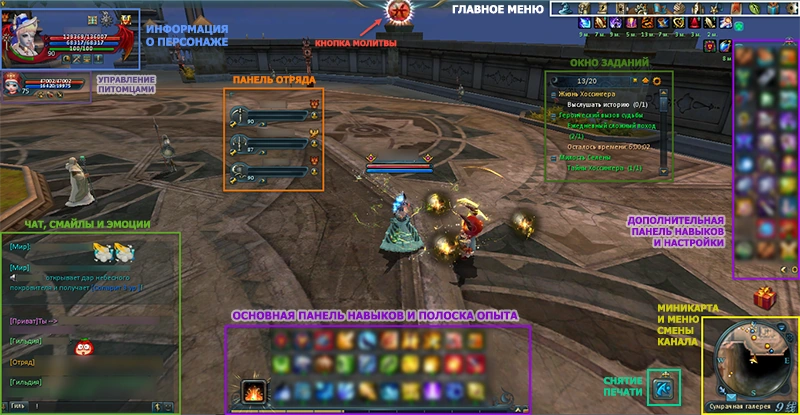
Game Client InterfaceA Interface é a janela principal do cliente do jogo, dando acesso às diversas funções do jogo e exibindo as informações atuais do personagem.
Painel de Informações do Personagem
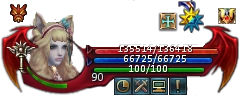
Essa área fixa no canto superior esquerdo da tela mostra os atributos principais do personagem: pontos de HP e MP, força espiritual, nível de fúria, ramo de fé escolhido e nível de nobreza, além de botões de acesso rápido.
O ícone da classe fica sempre à esquerda do retrato do personagem (ex.: - Priest).
Barra vermelha — pontos de vida (HP).
Barra azul — pontos de mana (MP).
Os triângulos vermelho e azul ativam ou desativam a exibição de HP e MP acima da cabeça do personagem.
Barra verde — força espiritual necessária para as habilidades espirituais.
A partir do nível 30, o retrato passa a ter uma borda com o indicador de fúria.
O botão do relógio () define senhas e bloqueios de tempo para a segurança da conta.
A senha é exigida para interações com o armazém, a loja do jogo e a caixa de correio.
O bloqueio de tempo é um período após o login durante o qual ficam restritos o comércio, o uso do leilão e o acesso ao armazém. A duração do bloqueio pode ser ajustada (o padrão é 3 minutos).
O botão das espadas cruzadas () abre as configurações de PvP.
O botão de ponto de interrogação () abre a janela de ajuda, com informações úteis sobre habilidades, missões e dicas.
O botão de ponto de exclamação () informa sobre mudanças na Dark Age e atualizações futuras.
O quinto botão, disponível a partir do nível 20, avisa quando você recebe pontos de talento, que podem ser investidos nos ramos de desenvolvimento.
No lado direito da tela são exibidas as bênçãos (buffs) e maldições (debuffs) que afetam o personagem, junto com a duração restante. Alguns efeitos acumulam, e cada nova camada se soma às anteriores. As maldições aparecem sempre abaixo das bênçãos. Vários status que afetam o personagem ou indicam pontos de ação também são exibidos aqui.
Experiência Adicional
Ícones extras podem aparecer acima do retrato do personagem.
Um quadrado com uma cruz azul abre a janela de compensação de experiência. A experiência extra se acumula com crescimento lento e pode ser comprada com numias clicando em "Comprar". Você pode ajustar a quantidade de experiência a comprar. Também é possível trocar visitas à Night Island por experiência, pagando com numias. A experiência extra comprada aumenta toda a experiência ganha em 1,5 vez até acabar.
Uma medalha de ouro ativa o Modo de Experiência Dupla ao usar um Experience Scroll. Esse modo dura até o tempo expirar (cada pergaminho adiciona 30 minutos, até 7,5 horas) e pode ser pausado a qualquer momento. Esse recurso permite ler vários pergaminhos de experiência de uma vez, economizando espaço no inventário.
Uma medalha azul ativa o Modo de Fé Dupla ao usar uma Prayer. Esse modo dura até o tempo expirar (cada pergaminho adiciona 30 minutos, até 23,5 horas) e pode ser pausado a qualquer momento. Esse recurso permite ler várias orações de uma vez, economizando espaço no inventário.
Uma grande estrela dourada indica que o servidor está em modo de experiência e/ou fé aumentada. Informações adicionais ficam disponíveis na dica ao passar o mouse sobre a estrela.
Informações Sobre Outros Personagens
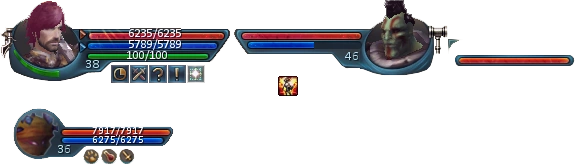
Ao clicar em um alvo (pet, NPC, monstro ou o personagem de outro jogador), aparece um painel adicional à direita do painel de informações do seu personagem. Ele exibe:
Indicadores de HP e MP. Diferente do seu painel, o painel do alvo não mostra os números exatos de HP e MP, apenas as barras.
Nível do personagem. Alguns monstros têm um símbolo indicando maior dificuldade, independente do nível do seu personagem.
Classe do personagem ou tipo do monstro.
O alvo do personagem ou do monstro. Você pode selecionar o alvo do seu alvo dando um clique duplo nele, o que é útil quando um companheiro de grupo está cercado de inimigos.
Maldições e bênçãos aparecem abaixo dos indicadores de HP e MP.
Existem painéis separados para pets e membros do grupo. Mais detalhes nas seções correspondentes.
Menu de Interação
Party: Envia um convite de grupo ou um pedido para entrar, caso o personagem já esteja em um grupo.
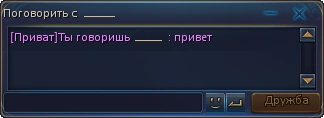
Private: Envia uma mensagem de chat privada ao personagem selecionado. Clicar em "message" no menu suspenso envia o texto em uma janela de chat separada.
Friends: Adiciona o personagem à sua lista de amigos, permitindo ver a classe, o nível, a localização e o canal (se estiver online). Você também pode usar um chat pessoal expandido em uma janela separada.
Follow: Segue o personagem selecionado.
View: Visualiza o equipamento do personagem selecionado. Passar o mouse sobre os slots mostra os parâmetros exatos dos itens.
Trade: Oferece uma troca ao personagem selecionado.
Duel: Oferece um duelo ao personagem selecionado. O duelo começa 3 segundos após a aceitação e termina quando o HP de um dos personagens chega a zero.
Relations: Menu de interações sociais. Convidar para a guilda, tomar como aprendiz, presentear flores (requer flores frescas ou folhas à venda na loja do jogo) e, para os mais românticos, personagens masculinos podem carregar personagens femininas ou convidá-las para cavalgar juntos em uma montaria (requer uma montaria para duas pessoas).
Copy Name: Copia o nome do personagem selecionado para a área de transferência.
Ignore: Adiciona o personagem à lista de ignorados, ocultando as mensagens de chat dele e impedindo convites de grupo.
Report as Scammer: Denuncia o personagem.
Chat
O chat é formado por dois blocos. O bloco superior exibe o chat mundial, visível em todas as localidades. Para enviar uma mensagem, você precisa de uma "Loud Flute". Cada mensagem custa uma flauta. Informações do sistema (ex.: aparição de bosses, eventos e dicas), experiência, dinheiro e itens também aparecem aqui. Esse bloco de chat não pode ser personalizado nem removido.
O bloco inferior tem 6 abas para outros canais, cada uma totalmente personalizável. Para configurá-las, clique no ícone de engrenagem no canto superior esquerdo da janela do chat.
Os canais de chat incluem:
Local: Mensagens visíveis aos jogadores próximos.
Party: Mensagens visíveis aos membros do grupo. Use "~" antes do texto para escrever aqui.
Guild: Mensagens visíveis aos membros da guilda. Use "!" antes do texto para escrever aqui.
Private: Para mensagens privadas. Formato: "/Apelido texto da mensagem."
Legion: Mensagens visíveis aos membros da legião, disponível para membros de guilda. Use "@" antes do texto para escrever aqui.
World: Mensagens visíveis a todos os jogadores. Use "#" antes do texto para escrever aqui. Consome uma "Loud Flute".
Personalize a janela do chat clicando no ícone no canto superior esquerdo do bloco inferior. Escolha o conteúdo das abas, a transparência e o tamanho da fonte. Também é possível definir uma resposta automática.
O botão de cadeado congela a área do chat para facilitar a leitura, e o botão de limpar apaga o conteúdo do chat. Mensagens apagadas não podem ser recuperadas! Clicar com o botão direito no nome de um personagem no chat abre um menu de interação para mensagens privadas, convites de grupo, pedidos de amizade, etc.
Emoções
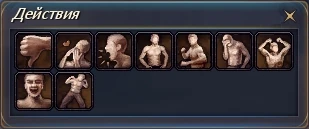
Além das emoções gráficas, os personagens podem expressar tristeza, alegria ou dançar. Depois de aprender uma dança em par (pergaminhos disponíveis com jogadores, em leilões ou na loja do jogo), convide um personagem do gênero oposto para dançar. Para abrir a janela de emoções sociais, clique no ícone do homem correndo na janela do chat. As emoções podem ser obtidas através de missões.
Barra de Experiência
Exibe a experiência ganha. Ao passar o mouse, mostra a experiência atual e a necessária para o próximo nível. Em níveis mais altos, surge uma seta amarela. Alcançar a seta restaura totalmente HP, MP e força espiritual.
Se a experiência for comprada pelo menu de compensação, aparece uma barra verde adicional. A experiência extra é ganha até a barra azul ultrapassar a verde.
Barras de Acesso Rápido
Organizam habilidades, itens e montarias para uso fácil. Cada barra pode se estender até 3 fileiras com um botão de seta e, em seguida, ser travada para evitar a remoção acidental. O travamento é feito com um botão de cadeado.
Arraste itens e habilidades para o slot desejado. Se um slot já estiver ocupado, o item existente é removido. Remover um item da barra não o exclui do inventário.
A parte esquerda da barra inferior tem um slot de habilidade espiritual, uma habilidade poderosa disponível com uma Spirit Stone equipada. A tecla de atalho para ativar a habilidade espiritual é a tecla ` (a tecla "Ё" / crase, no canto superior esquerdo do teclado).
Uma segunda barra de acesso rápido à direita também pode se expandir para três colunas. Ela é útil para habilidades, profissões e consumíveis usados com frequência (poções de HP e MP, comida, bebidas, diversas poções de aprimoramento, etc.).
Ambas as barras são funcionalmente idênticas e intercambiáveis, mas a orientação delas na tela não pode ser alterada. Por padrão, a primeira fileira da barra inferior é vinculada às teclas 1–0, e a primeira coluna da barra lateral, às teclas F1–F10. As configurações do jogo permitem atribuir a qualquer slot de painel uma tecla de atalho no teclado ou em um controle de jogo (mouse gamer ou joystick).
Minimapa
Dependendo das configurações, ele mostra uma pequena área ao seu redor com recursos, NPCs, outros jogadores, seus pets e monstros.
O botão ajusta a exibição de outros jogadores, pets e monstros, e reduz as configurações gráficas em áreas movimentadas para melhor desempenho. O botão ajusta a visibilidade de recursos, caso as profissões relevantes estejam desenvolvidas.
Pressione M a qualquer momento para abrir o mapa-múndi completo e navegar por longas distâncias.
Abaixo do minimapa há um painel de informações que mostra sua localização atual e o canal.
Passar o mouse sobre esse painel mostra informações de conexão: servidor atual, canal, tempo de resposta do servidor e horário do servidor. Clicar no nome da localização dá zoom no minimapa, e clicar no número do canal troca rapidamente para outro canal disponível. Outros canais são úteis quando os pontos de spawn de monstros estão ocupados, e alguns bosses aparecem em todos os canais. Os horários de respawn dos bosses estão na janela de agenda (tecla U).
A janela do piloto automático mostra a última rota traçada. Clicar no título retoma o caminho interrompido.
Janela de Missões
Permite visualizar rapidamente as missões aceitas, ler resumos e definir o piloto automático.
Recolha elementos individuais clicando em ao lado de uma missão. Recolha ou expanda todos os elementos com () no canto superior esquerdo.
O botão configura a janela de missões (transparência, ordem das missões, tamanho da janela), e reduz o painel a uma única linha.
Esfera do Zodíaco
Passar o mouse sobre a esfera no topo da tela mostra a Era atual, as orações de hoje e o tempo até a próxima oração.
Artigo principal: Prayer
Menu Principal
Localizado na horizontal no canto superior direito, exibe ícones de acesso rápido a janelas importantes.
Atributos do Personagem (tecla C)
Mochila (tecla B)
Habilidades e Talentos — abra o livro de habilidades com K e a árvore de talentos com N
Missões (tecla Q)
Pets (tecla P)
() Busca e Gerenciamento de Grupo (tecla T)
Amigos (tecla F)
Guilda (tecla Y)
Profissões (tecla O)
Agenda de Eventos (tecla U)
Eyrie's Gallery, Loja do Jogo (tecla J)
Menu do Sistema (tecla F12)
Correio
O correio do jogo permite que os personagens troquem cartas com texto e anexos.
Artigo principal: Mail
Teclas de Atalho Padrão
Cada tecla abaixo pode ser reatribuída no Menu do Sistema (F12) → Teclas de Atalho, e o botão Padrão restaura este layout a qualquer momento.
Tecla
Abre
Tecla
Abre
C
Atributos do Personagem
Y
Guilda
B
Mochila / Bolsa
O
Profissões
K
Habilidades (livro de habilidades)
U
Agenda de Eventos / Diária
N
Árvore de talentos
L
Conquistas
Q
Missões
M
Mapa-Múndi
P
Pets
V
Fé
T
Grupo / Equipe
I
Rankings
F
Amigos
J
Loja do Jogo
F12
Menu do Sistema
`
Atalho de habilidade espiritual
Barras de ação: barra inferior, fileira 1 = 1–0, barra lateral, coluna 1 = F1–F10, habilidades de pet = Alt+1 … Alt+8.
FAQ
P: Posso personalizar a UI?
R: Sim — a maioria dos painéis é arrastável e redimensionável. Abra o Menu do Sistema (F12) para ajustar o HUD, as barras de atalho, as janelas de chat e o minimapa, e para remapear qualquer tecla de atalho.
P: Quais são as teclas padrão mais usadas?
R: C personagem, B mochila, K habilidades, N talentos, Q missões, P pet, T grupo, F amigos, M mapa, J loja do jogo, L conquistas, U agenda, F12 menu do sistema. A tecla ` ("Ё") dispara a habilidade espiritual que você tem equipada.
P: Posso reconfigurar as teclas?
R: Sim — abra o Menu do Sistema (F12) → Teclas de Atalho, clique em qualquer atribuição e pressione uma nova tecla. Pressione Padrão para reverter tudo ao layout acima.
P: Mods de UI são permitidos?
R: A interface embutida é altamente personalizável, então a maioria dos jogadores nunca precisa de add-ons. Ajustes puramente cosméticos são tolerados, mas qualquer ferramenta de automação ou estilo bot é estritamente proibida.